La relance est le processus de communication méthodique avec les clients afin d’assurer le recouvrement des créances. Les lois de chaque pays réglementent la forme et les coûts autorisés dans le processus de relance. Dans l’application, vous avez la possibilité de créer votre configuration de relance et des conditions qui définissent la manière dont le processus de relance et de recouvrement, y compris les frais, doit se dérouler.
La relance n’est disponible que pour certains modes de paiement et donc certains connecteurs. Le processus de relance n’a de sens que pour les paiements qui ne sont pas garantis par une autre partie.
Vous pouvez voir si la relance est disponible pour un connecteur lorsque vous pouvez l’activer dans la configuration du connecteur.
Les sections suivantes vous montrent comment la relance peut être activée et configurée pour vos flux.
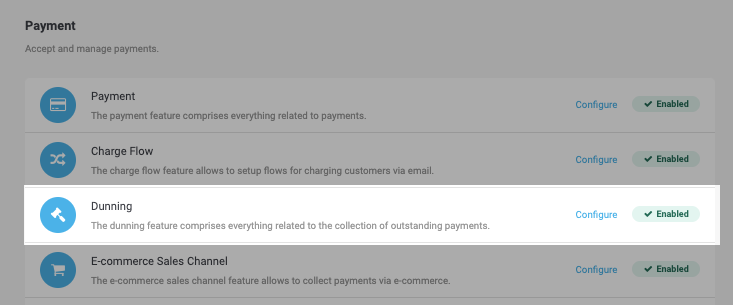
Comme décrit ci-dessus, la relance n’est disponible que si votre processeur et votre mode de paiement la prennent en charge. Si tel est le cas, vous verrez une option pour activer la relance pour votre processeur dans la configuration du connecteur. Pour commencer à configurer un flux de relance, activez la relance dans vos fonctionnalités sous le menu Space.
Figure 1. Activez la fonctionnalité de relance dans votre configuration de connecteur.
Pour que la relance fonctionne et crée des dossiers de relance, vous devez configurer au moins un flux de relance adapté. Un flux de relance se compose d’un type et de niveaux de flux de relance qui définissent les délais pour chaque niveau et la manière dont votre client doit être relancé, y compris les coûts pour chaque niveau.
Lorsque vous créez un flux, il vous est demandé de sélectionner un type. Vous pouvez choisir entre un type générique et un type spécifique à un pays. Le type spécifique à un pays ne sera appliqué que si l’adresse de facturation du client provient de ce pays. Si vous choisissez un type spécifique à un pays, il ne vous reste que quelques options à configurer. Le reste est automatiquement mis à jour conformément à la loi du pays sélectionné. Si votre pays ne figure pas dans cette liste, vous devez choisir l’option générique.
Dans la configuration du niveau de flux, vous pouvez indiquer un nom et un taux d’intérêt par défaut pour les relations B2B et B2C. En fonction de votre juridiction, vous devez déterminer quels taux maximaux sont autorisés. Le taux d’intérêt par défaut est calculé à partir du jour où le paiement est dû. Une fois le flux enregistré, vous pouvez commencer à créer des niveaux de flux.
Un flux de relance doit avoir au moins un niveau de flux attribué. Si vous créez un niveau de flux de relance, vous devez sélectionner la manière dont une facture échue dans le flux de relance concerné sera traitée à chaque niveau :
-
Traitement manuel : Dans le traitement manuel, rien n’est fait à l’exception de la création d’un dossier de relance.
-
Envoi par e-mail : Si vous choisissez le traitement par e-mail, nous envoyons un e-mail de rappel basé sur le modèle spécifié.
-
Envoi à l’imprimante : Si vous choisissez de l’envoyer à l’imprimante, un document de relance est généré et imprimé, à condition que votre space dispose d’une configuration d’imprimante valide pour l’un des services d’impression cloud que nous prenons en charge.
Selon le type de processeur que vous sélectionnez, vous disposez de différentes options à configurer dans le flux de configuration. Pour tous les processeurs, vous devez définir au moins les options suivantes :
-
Nom de la configuration
-
Priorité : Elle est utilisée pour trier les différents niveaux. Assurez-vous de n’utiliser chaque priorité qu’une seule fois.
-
Période : Elle définit la durée de la période de paiement de ce niveau de flux, sauf si le niveau suivant est sélectionné pour traiter le dossier.
-
Frais B2C et B2B
-
Modèle pour le rappel. Pour le modifier, vous devez d’abord créer un modèle de document dans votre space Space > Modèles de documents.
Les conditions de relance peuvent être appliquées à certaines propriétés de la transaction afin de sélectionner le flux de relance correct. Cela vous permet de créer des flux qui ne sont appliqués qu’à partir d’un montant de transaction spécifique ou pour des adresses de facturation spécifiques.
Découvrez comment un dossier de relance peut être géré et comment vous pouvez voir toutes les factures d’une transaction.
Chaque fois qu’une facture devient en souffrance, un dossier de relance est créé. Vous pouvez voir l’état et gérer les différents dossiers dans votre menu des dossiers de relance Space > Paiement > Dossiers de relance.
Vous pouvez ouvrir les dossiers et les annuler si vous ne souhaitez plus relancer le client.
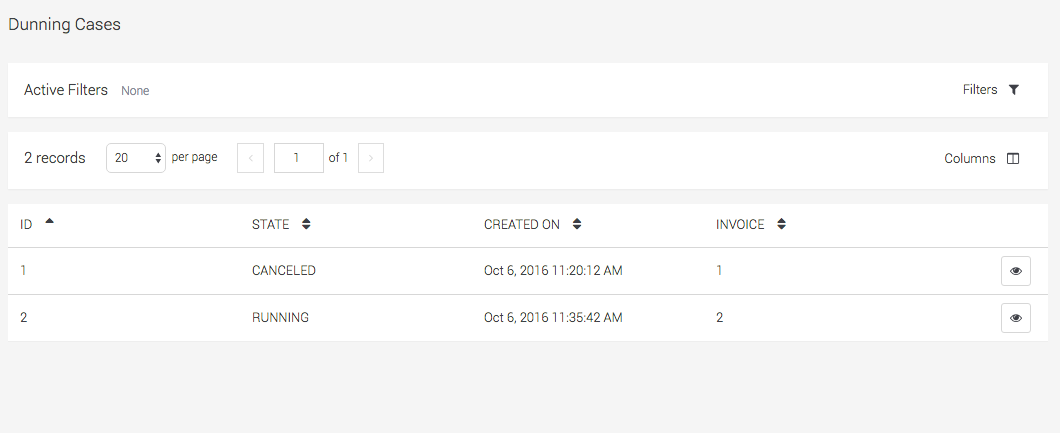
Figure 2. Aperçu des dossiers de relance
Une fois qu’un dossier de relance est créé, nous remplaçons la facture initiale de la transaction et ajoutons les frais et l’intérêt par défaut à la facture. Vous pouvez voir toutes les factures d’une transaction en ouvrant la transaction et en passant à l’onglet des factures.
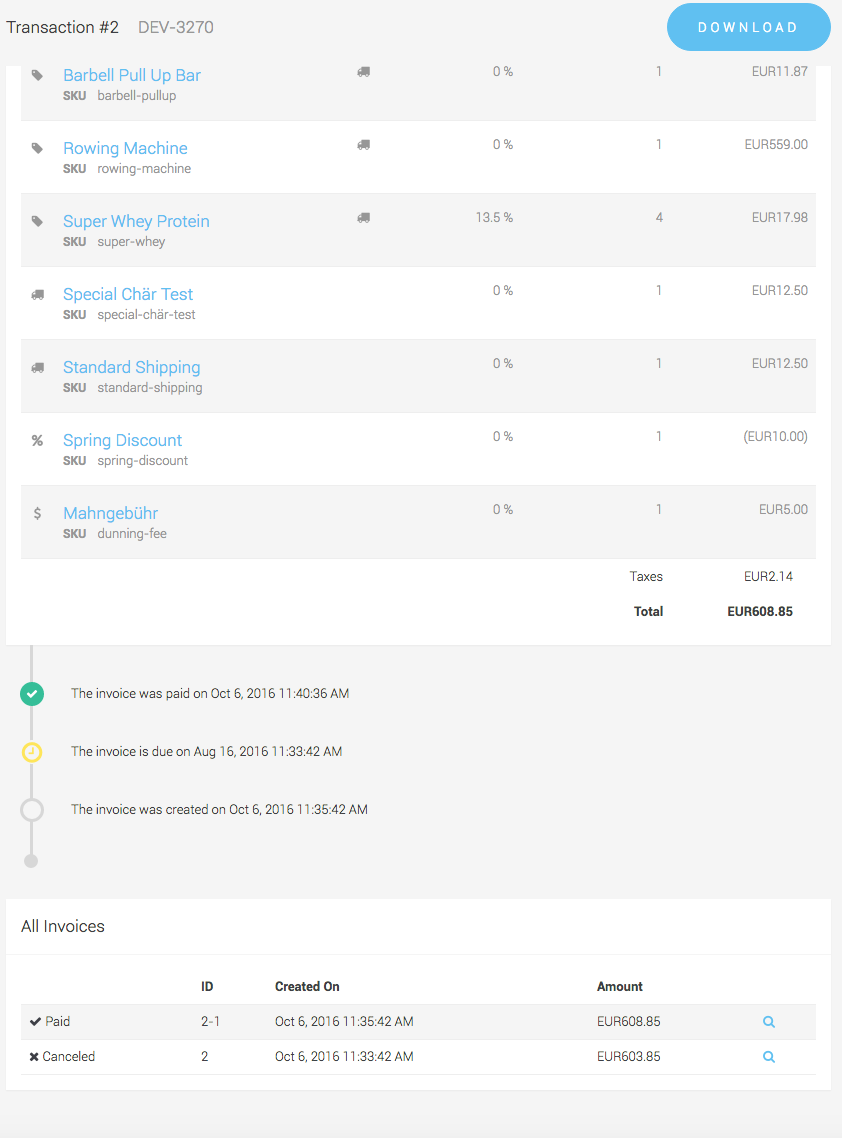
Figure 3. Afficher les factures
Une fois que vous avez configuré les flux de relance et les niveaux de flux et activé la fonctionnalité de relance, vous êtes prêt à commencer. La relance des factures est désormais prise en charge automatiquement. Chaque fois qu’une facture devient en souffrance, un dossier de relance est créé. Le dossier est traité conformément à vos configurations de niveau. Si la fin du flux de relance est atteinte et que la facture est toujours ouverte, le dossier est clôturé et la transaction est sortie du bilan pour d’autres processus de recouvrement via des prestataires tiers, ou elle peut être définitivement passée en pertes dans votre comptabilité.

Figure 4. Aperçu du processus de relance.
Le dossier de relance est marqué comme réussi une fois que le montant est payé et qu’un reçu de transaction a été créé pour une transaction. Le reçu de transaction peut être créé automatiquement si vous utilisez un processus spécifique à un pays comme le paiement ISR en Suisse. Si vous vérifiez manuellement les paiements de vos clients, vous devez ouvrir la transaction et passer à l’onglet reçu de paiement pour créer un reçu de paiement pour cette facture. Cliquez sur reçu de paiement et indiquez le montant payé.
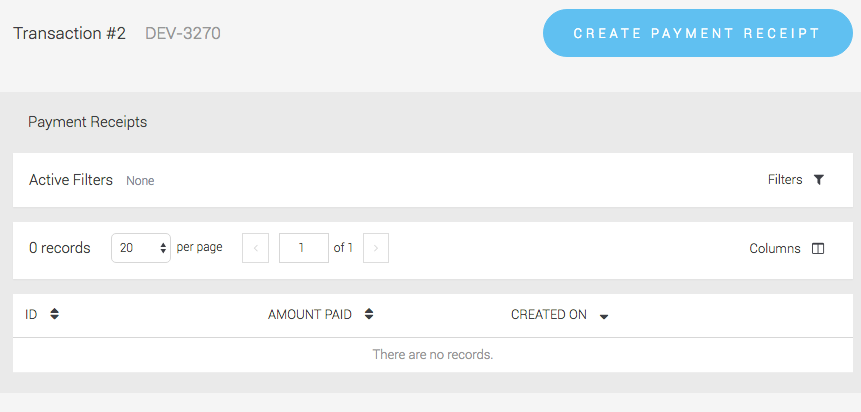
Figure 5. Créer un reçu de paiement manuel pour la transaction.
Une fois le montant intégralement payé, la facture passe à l’état payé et le dossier est marqué comme réussi.
Si la facture n’est pas payée après le traitement de tous les flux du dossier, l’état de la facture passe à sorti du bilan. La facture est désormais passée en pertes et doit être traitée via des prestataires de recouvrement tiers, ou vous créez vous-même manuellement un dossier juridique.
|
Note
|
Si vous n’avez pas configuré une configuration de flux de relance ou un niveau de flux de relance approprié, la facture passe également directement à l’état sorti du bilan si la relance est activée. |