{
	"failedPaymentSuspensionPeriod": "P:P1M",
	"id": 0,
	"name": "payment service",
	"reference": "payment-service"
}Un prodotto di abbonamento rappresenta un prodotto a cui un abbonato può abbonarsi. Un prodotto definisce quanto costa l’abbonamento e con quali cicli l’abbonato viene addebitato.
Potete creare nuovi prodotti nel vostro Space sotto Space > Abbonamenti > Prodotti.
Un prodotto è composto da una configurazione generale del prodotto e dalle versioni del prodotto. Nella configurazione generale del prodotto definite le impostazioni di base, come i tipi di pagamento consentiti o se volete attivare l’invio di e-mail da parte della piattaforma, inclusi i modelli da utilizzare per comunicare con i vostri abbonati.
Le versioni del prodotto rappresentano diverse configurazioni di un prodotto. Per ogni prodotto può esistere una sola
versione del prodotto active. Ciò significa che una versione del prodotto rappresenta un insieme di configurazioni di un prodotto, come i prezzi ecc. Quando
occorre applicare modifiche al prodotto, deve essere creata una nuova versione del prodotto. Trovate maggiori informazioni
sulle versioni del prodotto qui sotto.
I prodotti possono essere creati anche tramite l’API. Per farlo dovete utilizzare il Subscription Product Service.
Nell’esempio qui sotto abbiamo creato un nuovo prodotto chiamato payment service con il riferimento payment-service.
I vostri abbonati si abbonano a una versione del prodotto del vostro prodotto, che rappresenta una configurazione di prezzi e componenti in un determinato momento.
Una volta attivata una versione del prodotto, non potete più apportarvi modifiche. Tuttavia, duplicando la
versione del prodotto potete creare una nuova versione del prodotto nello stato pending con la stessa configurazione dell’originale, ma
con la possibilità di applicarvi modifiche.
Questo vi consente di gestire i vostri abbonati in diverse versioni del prodotto. Quando i vostri prodotti si evolvono, potete gestire
i contratti attivi.
Quando create una nuova versione del prodotto, questa passa automaticamente allo stato pending. Lo stato pending
vi consente di modificare e configurare il prodotto come preferite. Una volta completata la configurazione, dovete attivare
la versione del prodotto per permettere ai vostri clienti di abbonarsi ad essa.
Può esistere una sola versione del prodotto active a cui i vostri abbonati possono abbonarsi. Attivando una nuova versione del prodotto,
la versione attiva corrente viene contrassegnata come obsolete. Le versioni del prodotto nello stato obsolete
non possono più essere sottoscritte. Tuttavia, gli abbonati della versione del prodotto continueranno a essere fatturati secondo il vostro
piano di fatturazione e gli abbonati non sono obbligati a passare alla versione active corrente.
Una volta creato un prodotto, potete creare la versione del prodotto aprendo il vostro prodotto e cliccando su Crea versione del prodotto. Si aprirà una pagina in cui potete specificare il periodo di fatturazione, il periodo di preavviso, le valute consentite ecc.
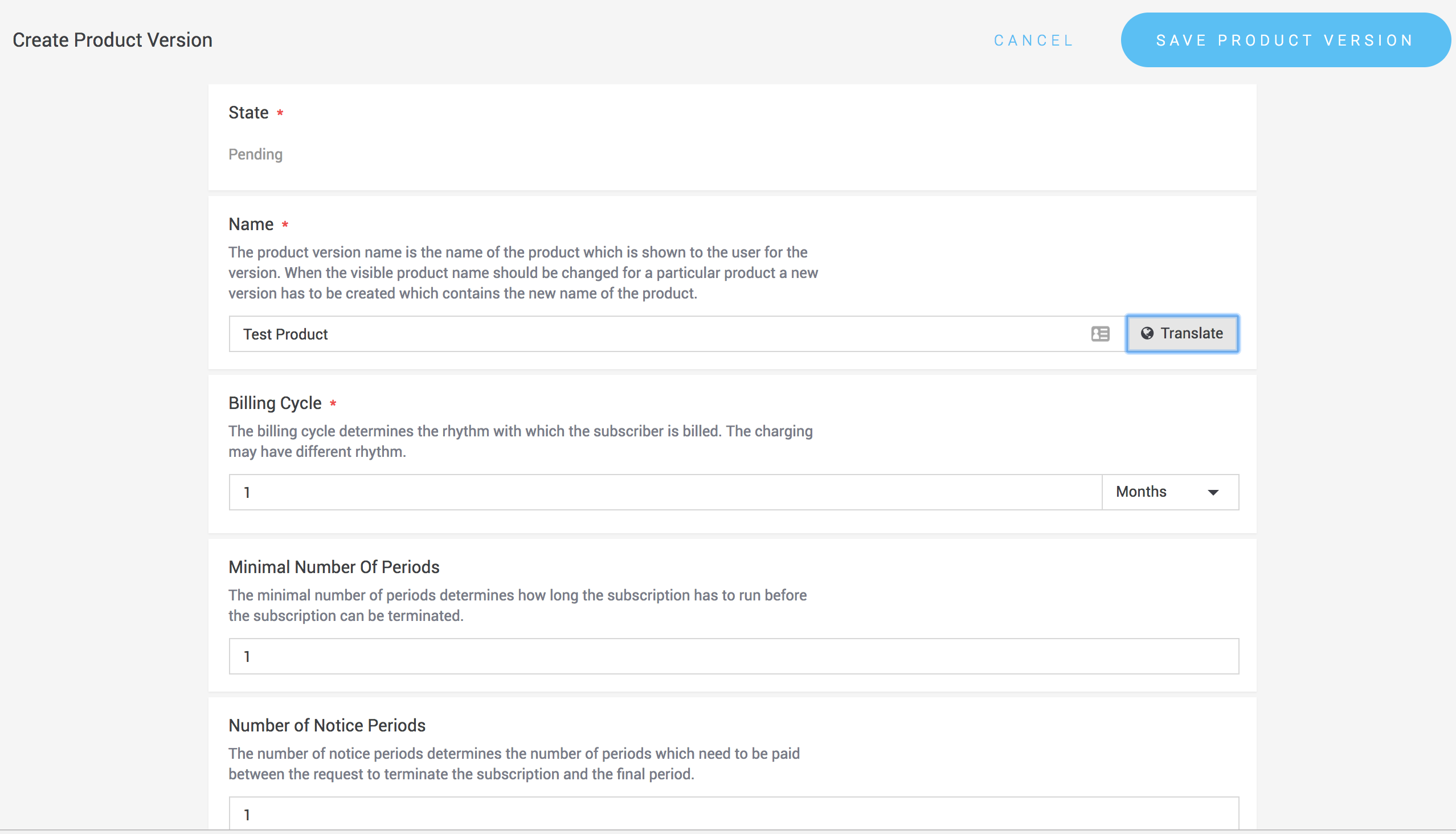
Figure 1. Creare versioni del prodotto tramite il backend.
Le versioni del prodotto possono essere create anche tramite l’API. Per farlo dovete utilizzare il Subscription Product Version Service.
Richiesta
|
Note
|
Il product id nell’esempio qui sotto proviene dalla risposta alla richiesta precedente con cui
avete creato il prodotto.
|
{
	"billingCycle": "P:P1M",
	"defaultCurrency": "EUR",
	"name": {
		"en-US": "payment-service"
	},
	"numberOfNoticePeriods": 1,
	"product": {
		"id": 3
	}
}
Risposta
{
	"billingCycle": "P:P1M",
	"defaultCurrency": "EUR",
	"enabledCurrencies": [
		"EUR"
	],
	"id": 4,
	"incrementNumber": 1,
	"linkedSpaceId": 1,
	"minimalNumberOfPeriods": 1,
	"name": {
		"en-US": "payment-service"
	},
	"numberOfNoticePeriods": 1,
	"product": {
		"id": 3
	},
	"reference": "payment-service-1",
	"state": "PENDING",
	"version": 0
}Una versione del prodotto è composta da componenti e gruppi di componenti. Un gruppo di componenti contiene uno o più componenti. Un componente rappresenta una funzionalità specifica del prodotto. Quando ci sono più componenti per gruppo di componenti, l’abbonato può scegliere a quali componenti desidera abbonarsi. In sostanza, i componenti e i gruppi di componenti consentono di creare prodotti di abbonamento configurabili.
Esempio
Esempio di prodotto
Ad esempio, nel caso di un prodotto SaaS potrebbero esserci diversi livelli di supporto, come basic support, phone support o
enterprise support. L’ipotesi è che un abbonato possa abbonarsi a un solo livello di supporto alla volta.
Per rappresentare questo esempio, occorre creare un gruppo di componenti per il supporto con tre componenti, uno per ciascuno di questi livelli. Poiché i componenti di prodotto possono essere collegati a tariffe, i diversi livelli di supporto possono essere addebitati in modo diverso. Un gruppo di componenti può anche essere opzionale. Nell’esempio sopra, questo consente di rappresentare la situazione in cui l’abbonato non ha alcun supporto.
I componenti stessi contengono impostazioni aggiuntive. L’impostazione più importante è il riferimento del componente di prodotto, che consente di identificare il componente in diverse versioni del prodotto. Ciò significa che il riferimento collega tra loro componenti diversi. Un riferimento può essere collegato a una sola versione del prodotto. Quando l’abbonamento viene cambiato a un’altra versione del prodotto (non è rilevante se le versioni appartengono allo stesso prodotto o meno), i riferimenti dei componenti di prodotto consentono di identificare se la modifica è un upgrade o un downgrade, con conseguente rimborso delle tariffe di attivazione (maggiori informazioni sotto Abbonamenti).
I riferimenti dei componenti di prodotto possono essere creati sotto Space > Abbonamento > Configurazione > Riferimenti dei componenti di prodotto. In generale si raccomanda di nominare i riferimenti come i gruppi di componenti.
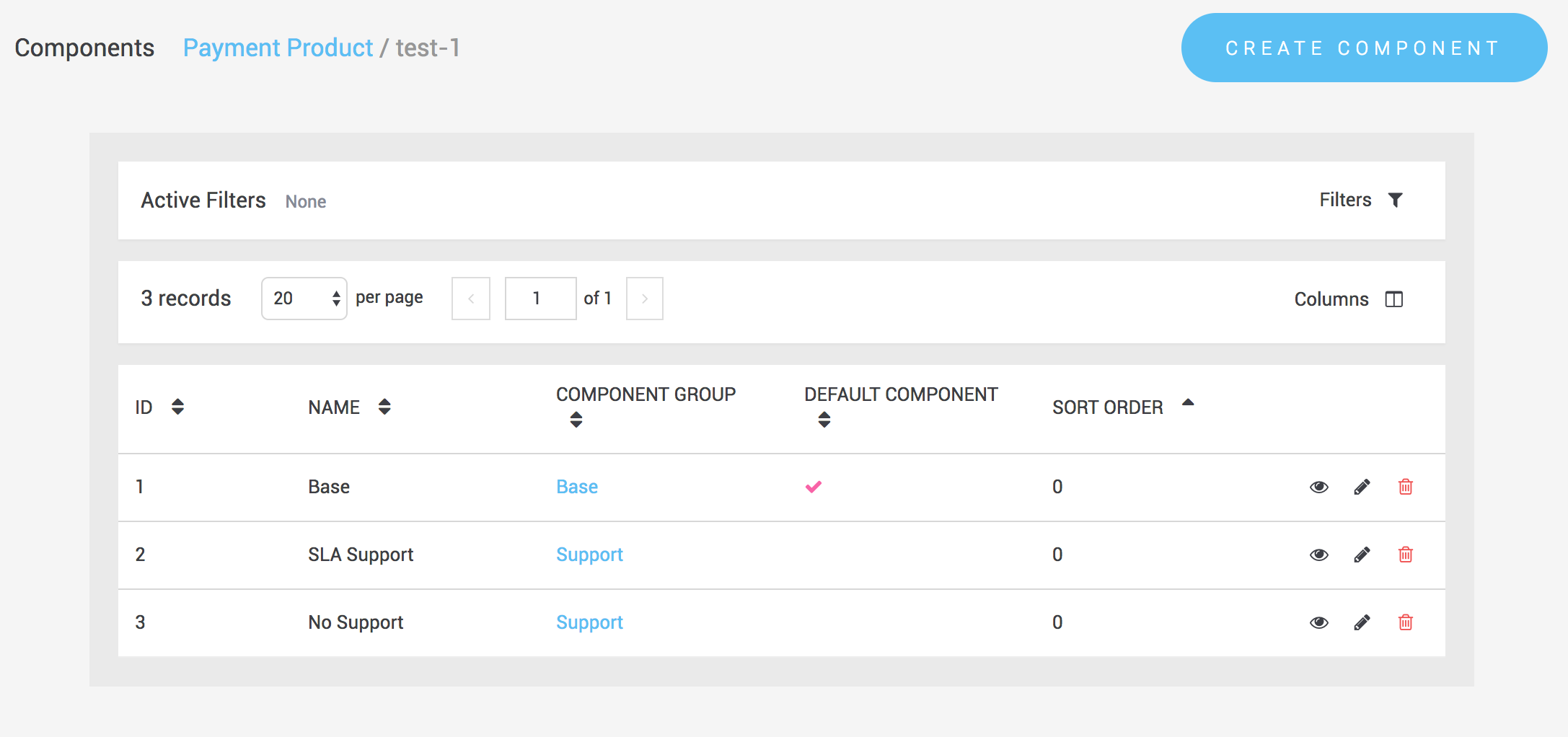
Figure 2. Creare gruppi di componenti nel backend.
Tutte le operazioni possono essere attivate anche tramite l’API del servizio web.
Per creare un gruppo di componenti dovete utilizzare il Subscription Product Component Group Service.
Richiesta
{
	"name": {
		"en-US": "Base-Settings"
	},
	"productVersion": {
		"id": 4
	}
}
Risposta
{
	"id": 1,
	"linkedSpaceId": 1,
	"name": {
		"en-US": "test-payment"
	},
	"optional": false,
	"productVersion": {
		"id": 1
	},
	"sortOrder": 0,
	"version": 0
}Per creare un componente dovete utilizzare il Subscription Product Component Service.
Richiesta
{
	"componentGroup": {
		"id": 3
	},
	"name": {
		"en-US": "Base"
	},
	"reference": {
		"id": 3
	},
	"taxClass": {
		"id": 1
	}
}Le tariffe del prodotto sono collegate a un componente di prodotto e indirettamente a una versione del prodotto. Le modifiche alle tariffe del prodotto sono consentite solo quando la
versione del prodotto si trova nello stato pending.
Per creare tariffe dovete aprire la versione del prodotto pending e passare alla scheda Tariffe.
Qui potete creare tariffe di attivazione, tariffe periodiche e tariffe a consumo per tutte le valute consentite nella configurazione del prodotto.
Una tariffa di attivazione viene addebitata una sola volta quando l’abbonato si abbona a una versione del prodotto e seleziona il gruppo di componenti pertinente. Con le tariffe di attivazione potete anche definire importi da addebitare o accreditare in caso di upgrade o downgrade.
Anche la tariffa deve essere collegata a un componente. È quindi consigliabile creare un componente di base che contenga le impostazioni di base del prodotto.
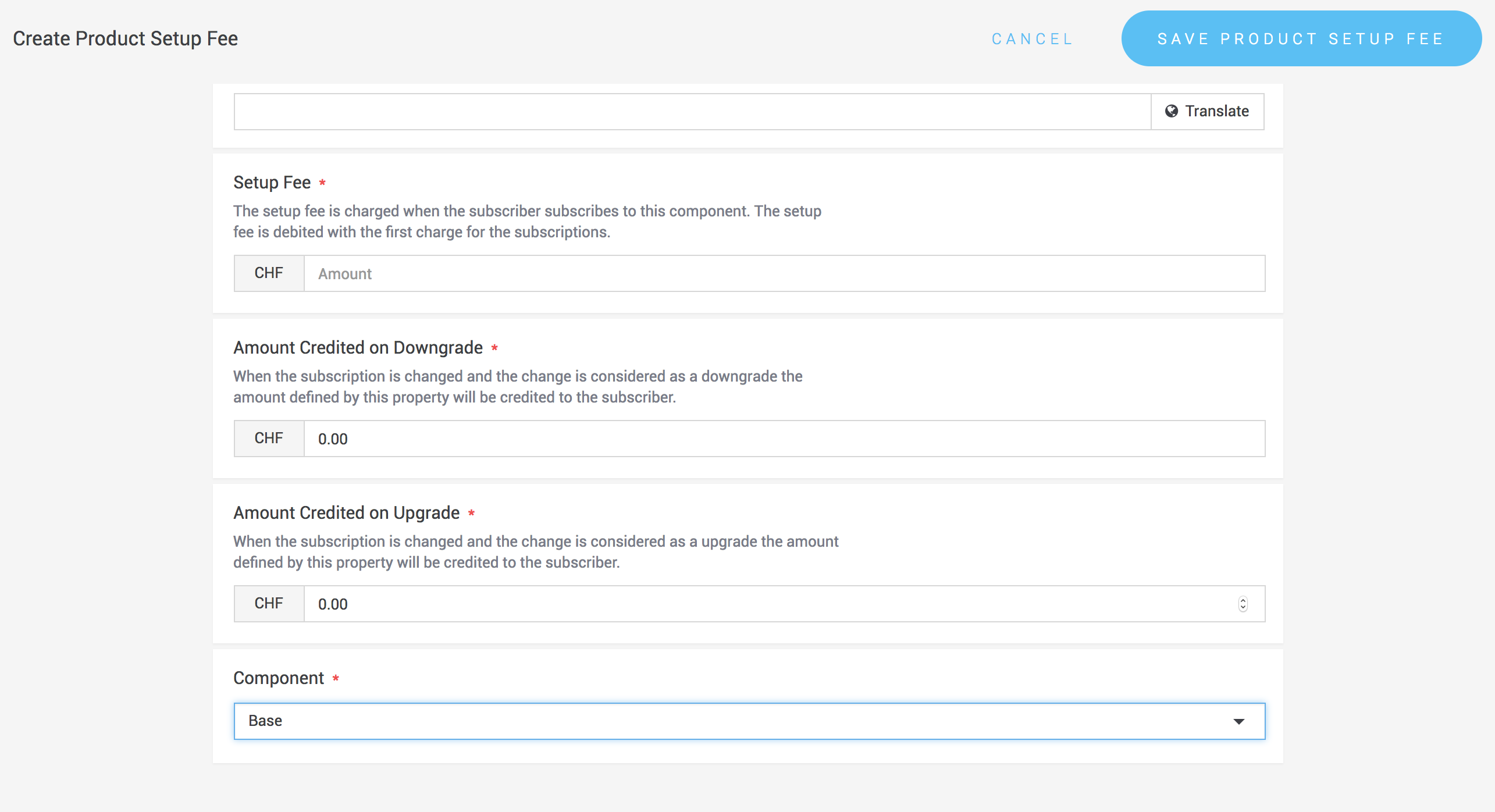
Figure 3. Creare una tariffa di attivazione del prodotto.
Questa operazione può essere attivata anche tramite l’API del servizio web. Per farlo utilizzate il Subscription Product Setup Fee Service
Le tariffe periodiche vengono addebitate a ogni periodo. Dovete definire la tariffa periodica in tutte le valute abilitate. Anche la tariffa deve essere collegata a un componente. È quindi consigliabile creare un componente di base che contenga le impostazioni di base del prodotto.
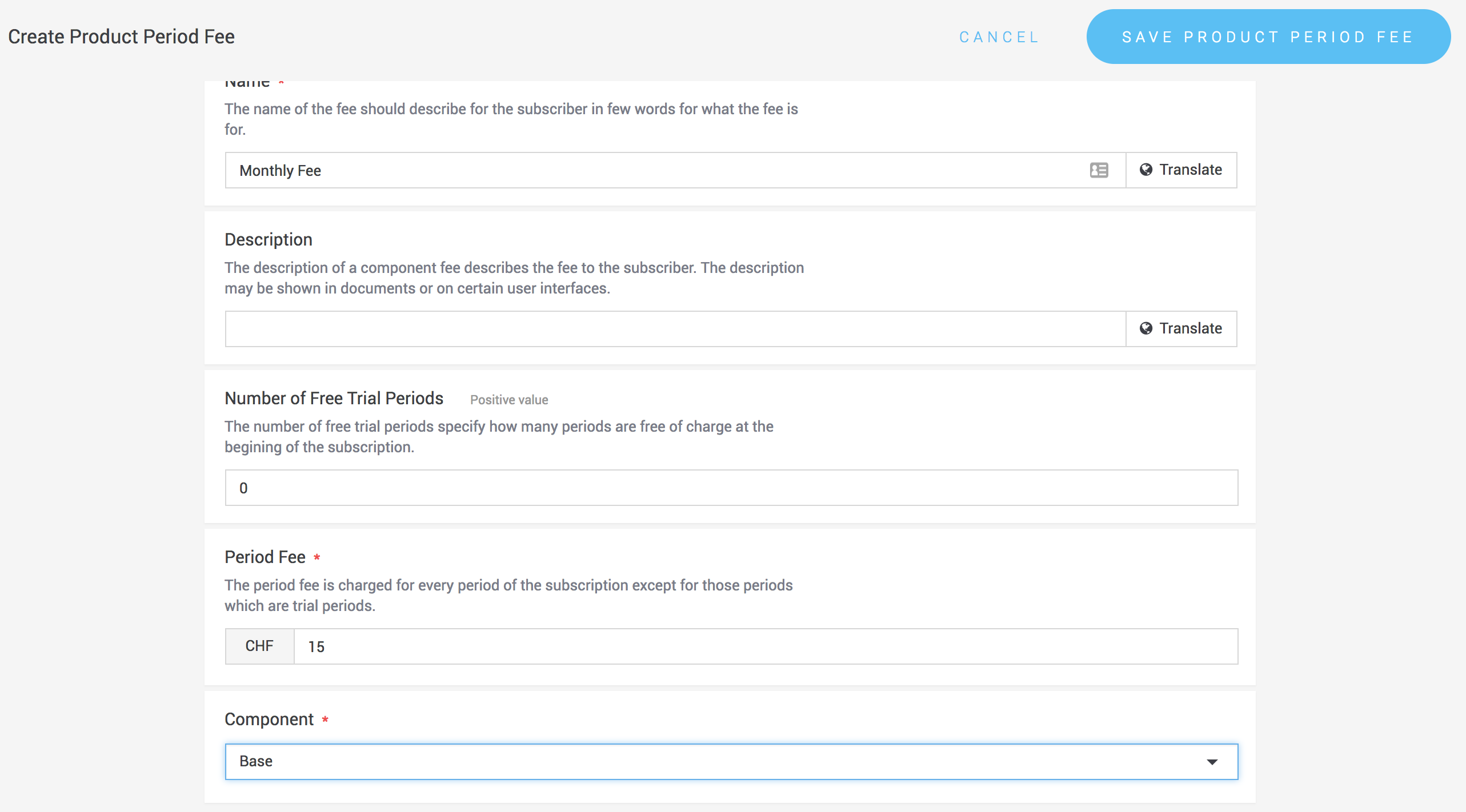
Figure 4. Creare una tariffa periodica del prodotto.
Questa operazione può essere attivata anche tramite l’API del servizio web. Per farlo utilizzate il Subscription Product Period Fee Service
Le tariffe a consumo dipendono dall’utilizzo e vengono calcolate dalla piattaforma alla fine del periodo di fatturazione sulla base dei rapporti di utilizzo (per maggiori informazioni consultate il capitolo sulla fatturazione).
Quando create una tariffa a consumo, dovete prima definire una metrica. Le metriche possono essere create sotto Abbonamenti > Configurazioni > Metriche. Potete scegliere tra la somma di tutti i rapporti di utilizzo o la media. Nel nostro esempio con la transazione di pagamento usereste la somma di tutti i rapporti di utilizzo. In questo caso tutti i rapporti vengono sommati e moltiplicati per il prezzo della tariffa a consumo. Utilizzate la media dei rapporti di utilizzo quando il prezzo dipende da un numero di configurazioni attive, ad esempio dal numero di abbonati attivi durante il periodo. In questo caso la piattaforma calcola la media aritmetica di tutti i rapporti di utilizzo.
Avete anche la possibilità di definire prezzi a scaglioni speciali per le tariffe a consumo. Esistono due metodi di calcolo:
-
Il prezzo a sconto incrementale moltiplica l’utilizzo di ogni scaglione e ne somma i risultati. Quindi, se avete un prezzo speciale oltre le 1'000 transazioni, il sistema applicherà il prezzo standard per le transazioni da 1 a 1'000 e utilizzerà poi il prezzo più basso per le transazioni oltre la 1'001 nel periodo di fatturazione.
-
Il prezzo dello scaglione più economico applica direttamente lo scaglione pertinente. Quindi, se avete un prezzo di transazione speciale oltre le 1'000 transazioni e avete riportato 1'500 transazioni, il sistema applicherà direttamente il prezzo dello scaglione più economico per tutte le 1'500 transazioni.
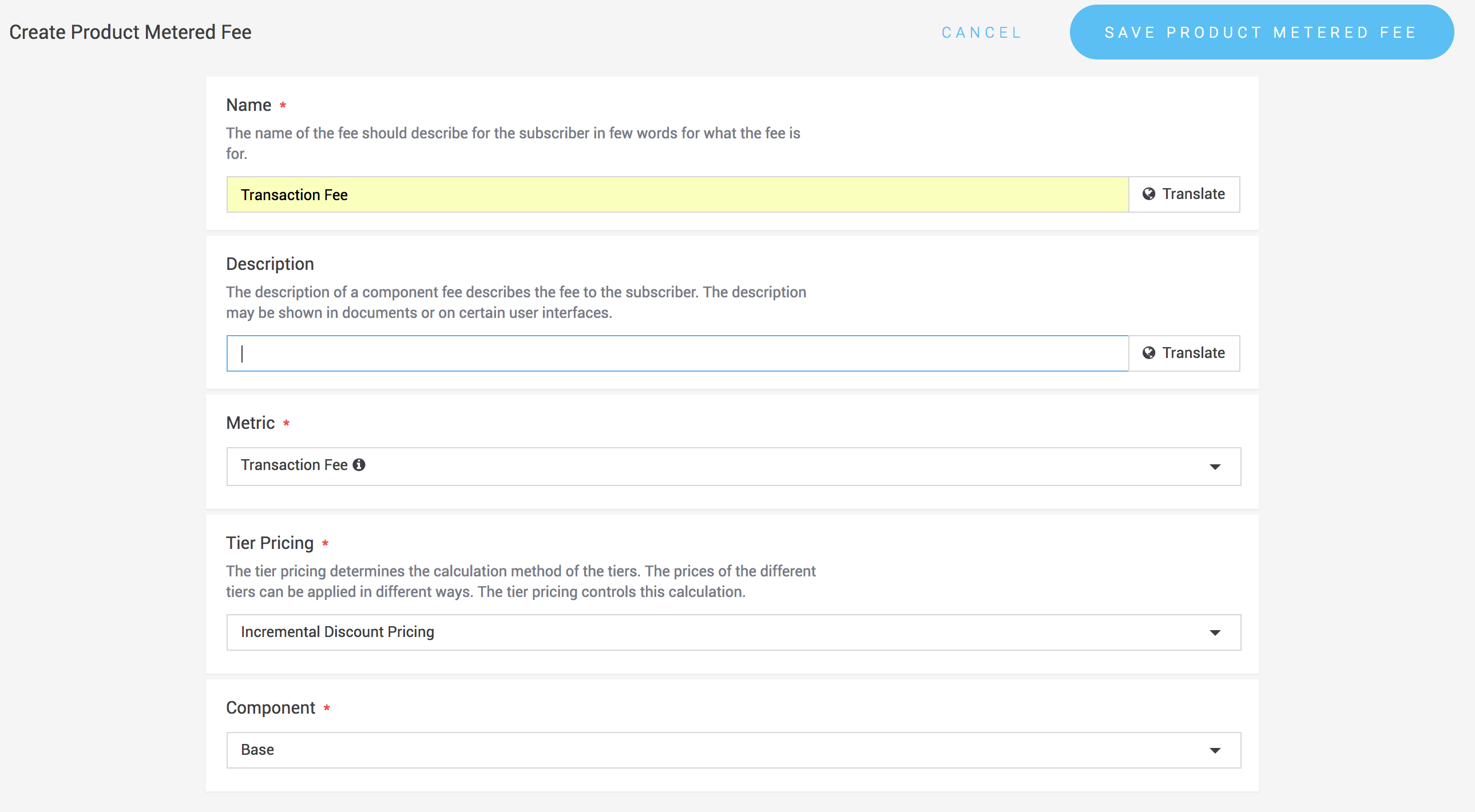
Figure 5. Definire le impostazioni di base per la tariffa a consumo del prodotto.
Una volta creata la tariffa a consumo, potete aggiungere prezzi a scaglioni nella configurazione della tariffa cliccando su Crea scaglione.
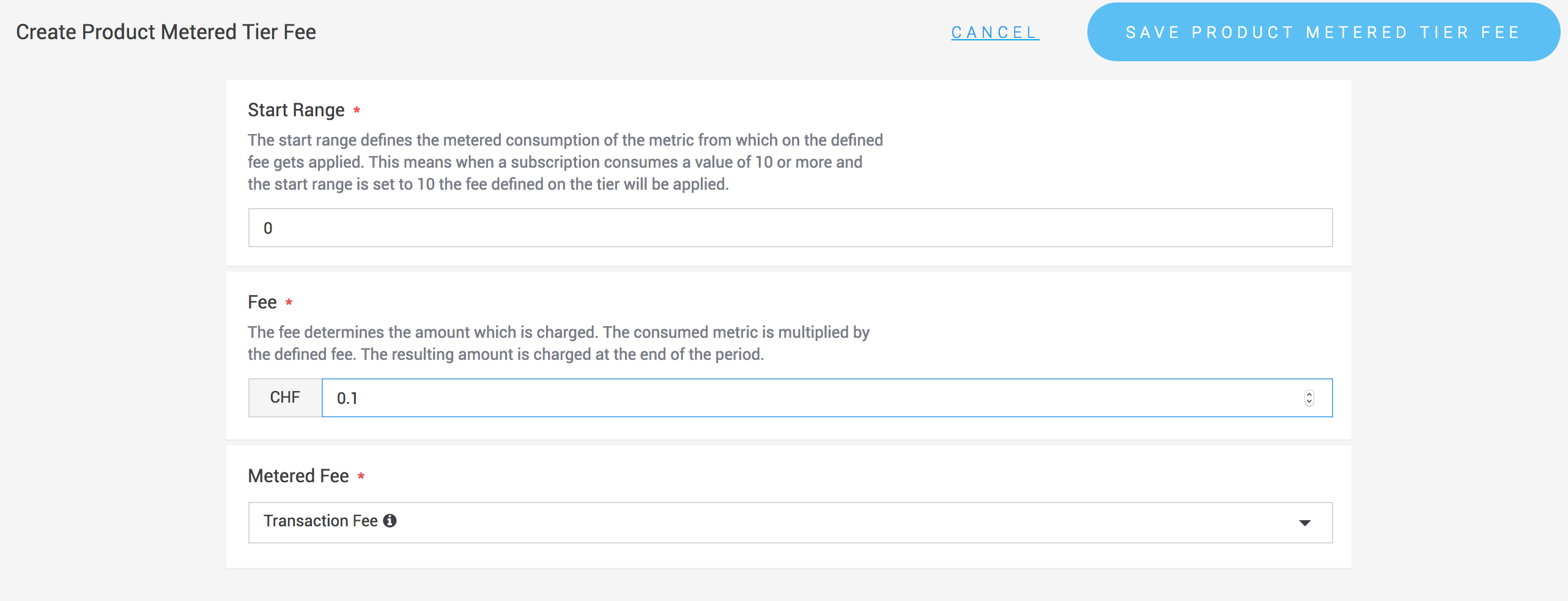
Figure 6. Definire scaglioni per le tariffe a consumo.
Le tariffe a consumo vi consentono di specificare un prezzo per unità consumata. Vi basta riportare le unità consumate e noi calcoliamo, sulla base del prezzo predefinito nel prodotto, quanto dobbiamo addebitare. Definendo il prezzo a scaglioni potete definire il prezzo per unità consumata per la vostra metrica (ad es. il prezzo per le transazioni di pagamento), ma potete anche usarlo per applicare un prezzo basato su percentuale. In questo caso il prezzo dello scaglione rappresenta i punti percentuali che volete addebitare (vedere l’esempio qui sotto).
Esempio
Usare i prezzi a scaglioni per prezzi percentuali
Supponiamo che vogliate addebitare al vostro cliente una tariffa percentuale sul suo fatturato e che un esercente abbia venduto merci per 1500.- EUR.
In questo caso create semplicemente un rapporto di metrica e riportate il prezzo consumato come unità consumate dopo ogni transazione.
Supponiamo che vogliate addebitare il 2% sull’importo della transazione: potete allora configurare un prezzo di 0.02 nel prodotto. Moltiplicheremo il prezzo configurato per le unità di transazione consumate riportate. Nel nostro caso si tratta di 1500 * 0.02, che corrisponde a 30 EUR. Alla fine del periodo addebiteremmo quindi 30 EUR al vostro abbonato.
C’è un aspetto da tenere presente: se consentite all’esercente di vendere in valute diverse, la situazione si complica. Dovete configurare una metrica per ogni valuta oppure convertire l’importo della transazione nella valuta dell’abbonamento prima di riportarcelo. Consiglierei di usare il secondo approccio. È più semplice e non richiede la configurazione di più metriche.
Le tariffe a consumo vengono calcolate automaticamente sulla base dei rapporti di utilizzo che avete creato. Maggiori informazioni sui rapporti di utilizzo sono disponibili in fatturazione e addebito.
Ora che la versione del prodotto è configurata, potete impostarla su attiva nella panoramica delle versioni.
Le versioni del prodotto possono essere retired se non volete più fatturare e supportare una versione del prodotto. In questo
caso la versione del prodotto sarà retired e gli abbonati esistenti verranno migrati a un’altra versione del prodotto
o a un altro prodotto.
|
Note
|
Tenete presente che potete ritirare l’intero prodotto oppure la versione del prodotto. Se volete ritirare l’intero prodotto, dovete utilizzare il Subscription Product Retirement Service. Maggiori informazioni al riguardo sono disponibili qui sotto. |
Se cliccate su Ritira, vi verrà chiesto se volete rispettare il periodo di preavviso e a quale prodotto volete migrare gli abbonati. Se il periodo di preavviso non viene rispettato, i vostri abbonati verranno migrati direttamente al prodotto definito o alla versione del prodotto attiva se non viene indicata alcuna destinazione.
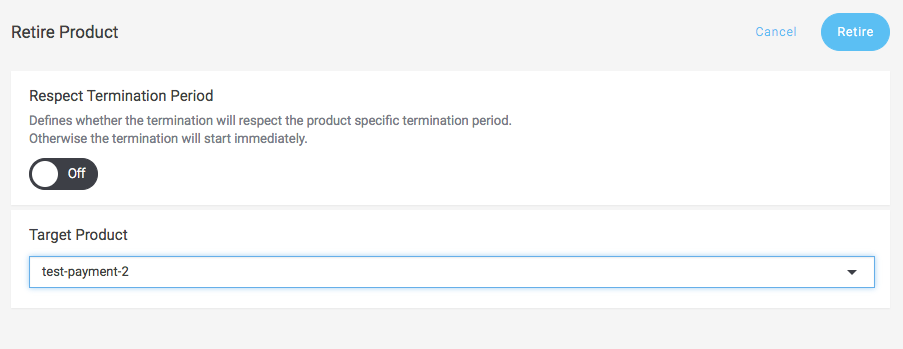
Figure 7. Ritirare versioni del prodotto dal backend.
Potete ritirare versioni del prodotto anche tramite il servizio web. Per farlo dovete utilizzare il Subscription Product Version Retirement Service.
I prodotti possono essere retired se non volete più fatturare e supportare un prodotto. In questo
caso il prodotto, incluse tutte le versioni del prodotto active e obsolete, sarà retired e gli abbonati esistenti verranno disdetti.
Se viene indicato un prodotto di destinazione, verranno migrati a quel prodotto.
Potete ritirare i prodotti direttamente dal backend. Per farlo dovete navigare verso Space > Abbonamenti > Prodotti. Qui potete aprire il prodotto e cliccare su ritira. Questo avvierà il processo di ritiro una volta che avrete specificato se volete rispettare il periodo di preavviso e il prodotto di destinazione.
Figure 8. Ritirare prodotti dal backend.
Potete ritirare i prodotti anche tramite il servizio web. Per farlo dovete utilizzare il Subscription Product Retirement Service.
Richiesta
{
   "product": {
	   "id": 1
   },
   "respectTerminationPeriods": true
}
Risposta
{
	"createdOn": "2017-04-23T12:18:37.722Z",
	"id": 1,
	"linkedSpaceId": 1,
	"product": {
		"id": 1
	},
	"respectTerminationPeriods": false,
	"version": 0
}