Der Ressourcen-Editor speichert alle Dateien für Ihren Space. Er enthält eine Sammlung von Standarddateien, die wir für Sie erstellt haben, als Sie Ihren Space angelegt haben. Alle individuellen Dateien und Änderungen an den Vorlagen erfolgen innerhalb des Ressourcen-Editors. Die Ressourcen finden Sie unter Space > Ressourcen > Editor.
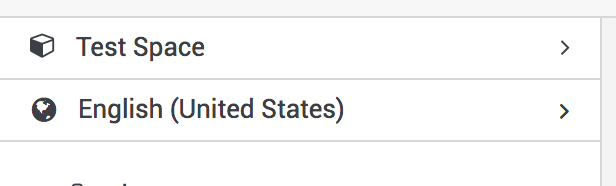
Mit dem Ressourcen-Editor können Sie Dateien pro Space und für jede Sprache bearbeiten. Um diese Parameter zu ändern, können Sie oben rechts im Editor den Space oder die Sprache ändern.
Figure 1. Wechseln Sie die Sprachen oben im Editor.
|
Note
|
Wir haben bereits für mehrere Sprachen Vorlagen erstellt, die Sie verwenden können. Falls es keine Übersetzung für Ihre Sprache gibt, wird standardmässig die englische Vorlage verwendet. |
Wenn Sie den Standard überschreiben möchten, können Sie dies tun, indem Sie in den Hauptarbeitsbereich klicken. Eine spezifische Version für den ausgewählten Space und die Sprache wird automatisch erstellt.
Wenn Sie Ihre Änderungen rückgängig machen und stattdessen den Standard verwenden möchten, können Sie die Datei einfach löschen.
|
Note
|
Überschriebene Dateien können daran erkannt werden, dass das Dokumentsymbol von schwarz zu weiss wechselt. |
Um neue Dateien zu Ihren Ressourcen hinzuzufügen, klicken Sie auf das Upload-Symbol und ziehen Sie die Dateien per Drag & Drop, oder durchsuchen Sie sie mit dem Datei-Browser.
Einige der Dateien können auch heruntergeladen werden, um sie auf Ihrem lokalen Rechner für Änderungen usw. zu speichern.
Um eine Datei zu duplizieren, markieren Sie sie im Explorer und klicken Sie auf die Schaltfläche Duplizieren. Sie müssen nun den neuen Dateinamen angeben und auf Duplizieren klicken.
Um alle Dateien auf einmal herunterzuladen, können Sie auf die Schaltfläche Download klicken und eine der Optionen auswählen. Die Option 'Download Changed' lädt nur Ressourcen herunter, die im aktuell angezeigten Snapshot geändert wurden. Die Option 'Download All' lädt alle Ressourcen des aktuell angezeigten Snapshots herunter.

Wenn Sie eine Vorlagendatei öffnen, werden alle in diesem Kontext verfügbaren Variablen am unteren Rand des Editors angezeigt. Klicken Sie einfach auf die untere Leiste, um die Variablenansicht zu öffnen. Durch Klicken auf die Variable wird sie automatisch in die Vorlage eingefügt. Es steht auch eine Dokumentation zur Verfügung.
Falls Sie mehr über die Verwendung der Twig-Syntax erfahren möchten, werfen Sie einen Blick auf unsere Twig-Dokumentation.
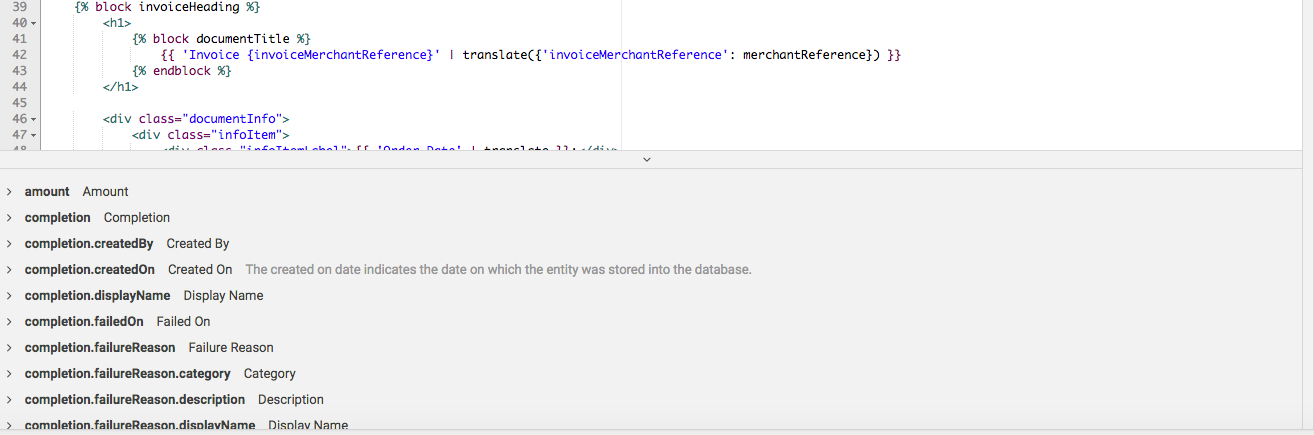
Figure 2. Der Editor zeigt die im Kontext verfügbaren Variablen an.