L’éditeur de ressources stocke tous les fichiers de votre space. Il contient une collection de fichiers par défaut que nous avons créés pour vous lorsque vous avez créé votre space. Tous les fichiers individuels et les modifications apportées aux modèles se font à l’intérieur de l’éditeur de ressources. Les ressources se trouvent sous Space > Ressources > Éditeur.
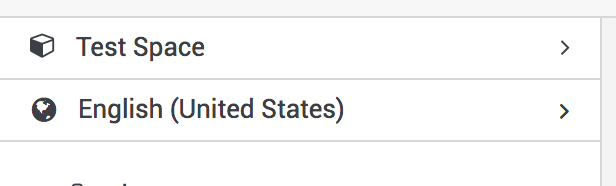
L’éditeur de ressources vous permet de modifier les fichiers par space et pour chaque langue. Pour modifier ces paramètres, vous pouvez changer le space ou la langue en haut à droite dans l’éditeur.
Figure 1. Changez les langues en haut de l’éditeur.
|
Note
|
Nous avons déjà créé des modèles pour plusieurs langues que vous pouvez utiliser. Au cas où il n’y aurait pas de traduction pour votre langue, le modèle anglais sera utilisé par défaut. |
Si vous souhaitez remplacer la valeur par défaut, vous pouvez le faire en cliquant dans l’espace de travail principal. Une version spécifique pour le space et la langue sélectionnés sera automatiquement créée.
Si vous souhaitez annuler vos modifications et utiliser la valeur par défaut à la place, vous pouvez simplement supprimer le fichier.
|
Note
|
Les fichiers qui ont été remplacés peuvent être identifiés lorsque l’icône du document passe du noir au blanc. |
Pour ajouter de nouveaux fichiers à vos ressources, cliquez sur l’icône de téléversement et glissez-déposez les fichiers ou parcourez-les à l’aide du navigateur de fichiers.
Certains fichiers peuvent également être téléchargés pour être enregistrés sur votre machine locale à des fins de modifications, etc.
Pour dupliquer un fichier, marquez-le dans l’explorateur et cliquez sur le bouton de duplication. Vous devez maintenant spécifier le nouveau nom de fichier et cliquer sur dupliquer.
Pour télécharger tous les fichiers en une seule fois, vous pouvez cliquer sur le bouton Download et sélectionner l’une des options. L’option 'Download Changed' ne téléchargera que les ressources qui ont été modifiées dans le snapshot actuellement affiché. L’option 'Download All' téléchargera toutes les ressources du snapshot actuellement affiché.

Lorsque vous ouvrez un fichier de modèle, toutes les variables disponibles dans ce contexte sont affichées en bas de l’éditeur. Cliquez simplement sur la barre inférieure pour ouvrir la vue des variables. En cliquant sur la variable, elle sera automatiquement insérée dans le modèle. Une documentation est également disponible.
Au cas où vous voudriez en savoir plus sur l’utilisation de la syntaxe Twig, consultez notre Documentation Twig.
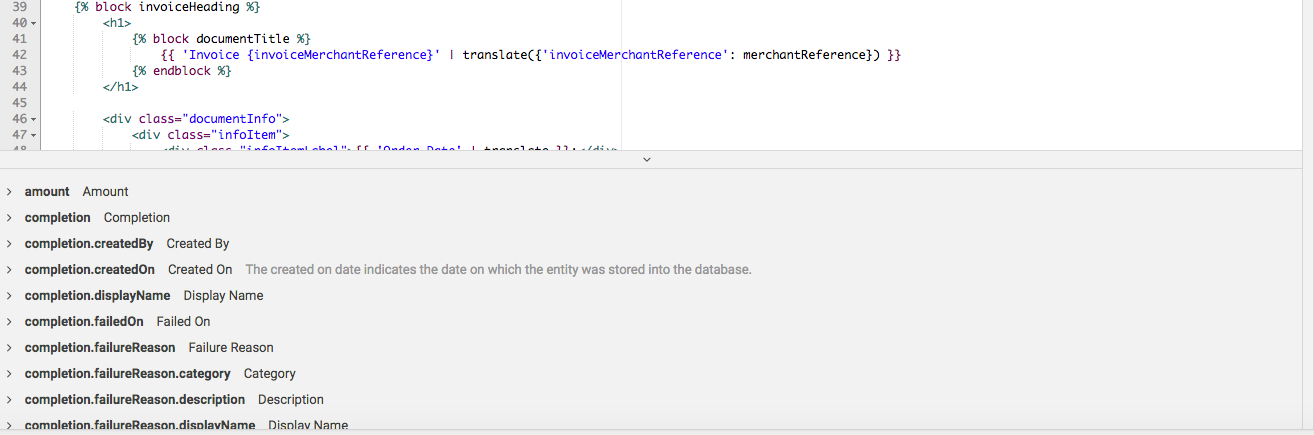
Figure 2. L’éditeur affiche les variables disponibles dans le contexte.