Bedingungen ermöglichen es Ihnen, Regeln festzulegen, dass bestimmte Fälle über einem Betragsschwellenwert sofort bearbeitet und alle anderen in einen Prüfzustand versetzt werden sollen. Es sind mehrere Bedingungsselektoren verfügbar. Sollte Ihnen eine Funktion fehlen, zögern Sie nicht, mit uns Kontakt aufzunehmen.
Der Inkassoprozess folgt auf den Mahnprozess. Die Plattform erstellt automatisch einen Inkassofall, sobald die letzte Mahnstufe erfolglos abgeschlossen wurde. Sie haben jedoch auch die Möglichkeit, nur die Inkassofunktion ohne die vorangehenden Prozesse zu nutzen.
Inkassofälle werden in den folgenden Fällen automatisch eröffnet:
-
Unbezahlte Rechnung, die nicht über das Mahnwesen eingezogen werden konnte
-
Vom Kunden veranlasste Rückerstattung aufgrund von Rückbuchungen bei Kreditkarten, SEPA-Lastschriftmandaten usw.
-
Manuell über die API oder über die Weboberfläche erstellte Fälle
Die Inkassofunktion ermöglicht es Ihnen, Ihre offenen Forderungen gegenüber Ihren Kunden zu verfolgen. Sie können die Fälle manuell bearbeiten oder sie an einen Inkassodienstleister Ihrer Wahl senden.
|
Note
|
Es kann erforderlich sein, dass Sie zusätzliche Verträge und Konten bei den integrierten Inkassodienstleistern abschliessen. Wir sind stets an neuen Partnern interessiert. Wenn Sie ein Inkassodienstleister oder ein Händler sind, der eine spezifische Integration benötigt, nehmen Sie bitte Kontakt mit uns auf. |
Für die Einrichtung wählen Sie Ihren gewünschten Inkassodienstleister aus und konfigurieren ihn in Ihrem Space Space > Inkasso > Konfiguration. Je nach Dienstleister haben Sie unterschiedliche Optionen. Folgen Sie den Anweisungen, die Sie im Einrichtungsbildschirm finden.
Für alle Dienstleister haben Sie die Option auszuwählen, ob Sie die Fälle vor dem Prozessstart prüfen möchten. Dies ermöglicht Ihnen, von Fall zu Fall zu entscheiden, ob Sie Ihren Fall sofort an den Inkassodienstleister weiterleiten möchten oder nicht. Es besteht auch die Möglichkeit, diesen Prozess weiter zu automatisieren, indem Sie mehrere Inkassodienstleister-Konfigurationen erstellen und auf Basis von Inkassobedingungen entscheiden, welche Konfiguration gewählt werden soll.
Grundsätzlich werden Inkassofälle automatisch erstellt: Wenn Sie die Plattform zur Verarbeitung von Zahlungen nutzen, werden Inkassofälle erstellt, sobald der letzte Mahn-Flow nicht erfolgreich abgeschlossen wurde. Sie können die Fälle jedoch auch manuell über die Benutzeroberfläche oder die Webservice-API erstellen (siehe unten).
Um den Inkassofall manuell zu erstellen, navigieren Sie in Ihrem Space zu Space > Inkasso > Inkassofälle. Hier können Sie einen neuen Fall erstellen, indem Sie alle notwendigen Angaben ausfüllen. Sobald Sie den Fall erstellt haben, können Sie dem Fall zusätzliche Dokumente wie die Rechnung anhängen.
|
Note
|
Sie können diese Funktion auch nutzen, um die Inkasso-Integration zu testen. Beim Erstellen des Falls können Sie festlegen, ob der Fall an die Test- oder Produktionsplattform gesendet werden soll. |
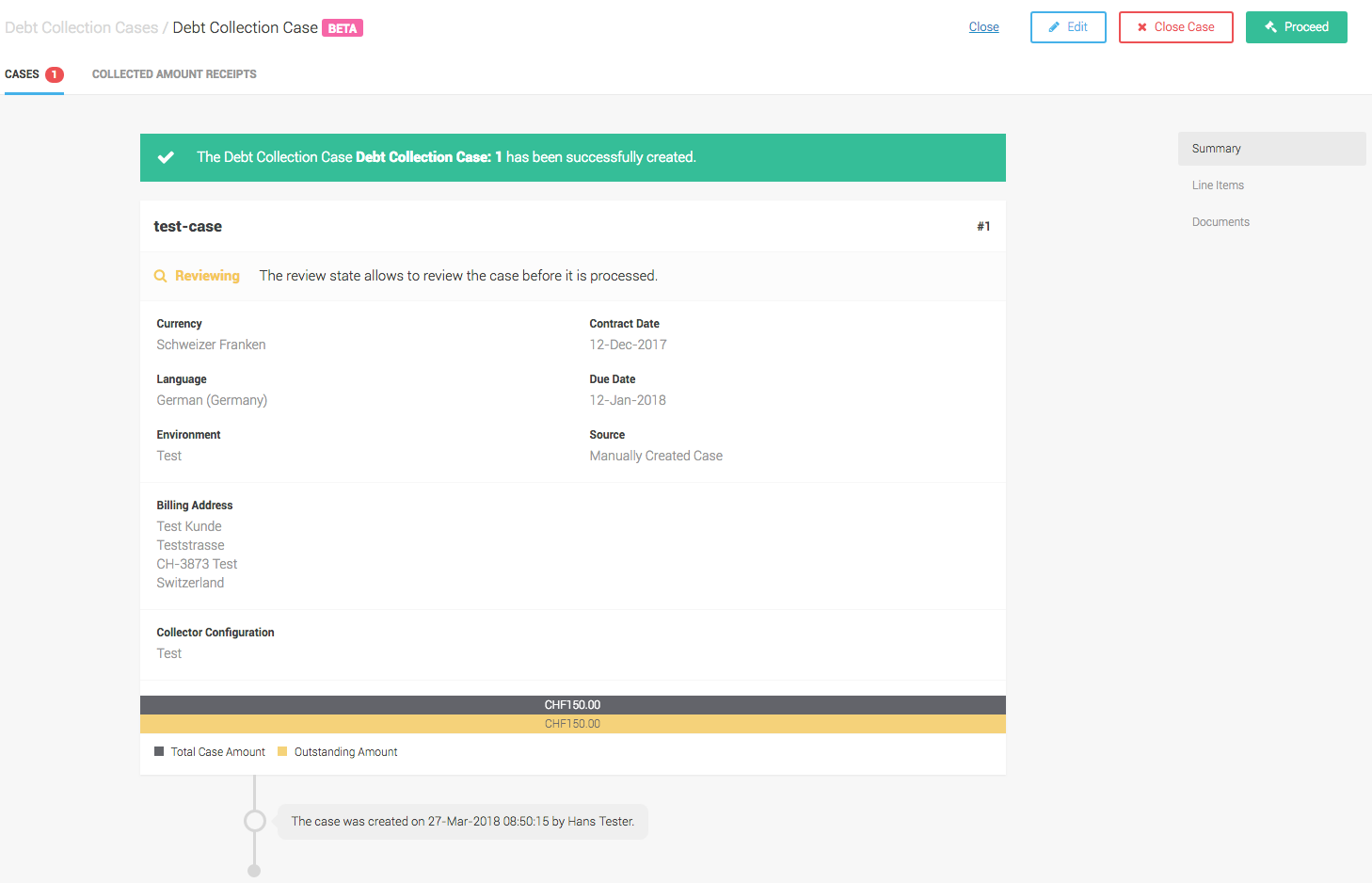
Figure 1. Erstellen Sie den Inkassofall manuell. Sobald der Fall erstellt ist, können Sie dem Fall zusätzliche Dokumente anhängen.
Alle Inkassovorgänge, die auf der Benutzeroberfläche verfügbar sind, können auch über die Webservice-API ausgelöst werden. Die verfügbaren Vorgänge sind im Inkassodienst aufgeführt. Weitere Informationen zur Authentifizierung und Integrationsmethode finden Sie im Einführungsabschnitt der Webservice-API.
Um einen Inkassofall zu erstellen, verwenden Sie den create-Vorgang im Inkassodienst
{
    "billingAddress": {
        "city": "Winterthur",
        "country": "CH",
        "familyName": "Hans",
        "gender": "MALE",
        "givenName": "Tester",
        "mobilePhoneNumber": "+41445331570",
        "organizationName": "customweb GmbH",
        "postCode": "8400",
        "postalState": "8400",
        "street": "General-Guisan-Strasse 47"
    },
    "contractDate": "2017-12-12",
    "currency": "CHF",
    "dueDate": "2018-01-01",
    "environment": "PRODUCTION",
    "externalId": "11224454",
    "language": "de_DE",
    "lineItems": [
        {
            "amountIncludingTax": "120",
            "name": "test",
            "quantity": "1",
            "shippingRequired": true,
            "sku": "test",
            "type": "PRODUCT",
            "uniqueId": "1"
        }
    ],
    "reference": "test-case"
}
Der Fall befindet sich nun im Zustand preparing. Optional können Sie nun Dokumente hochladen, indem Sie den Dienst zum Anhängen von Dokumenten verwenden.
Sobald Sie bereit sind, den Fall zu verarbeiten, können Sie den Dienst "als vorbereitet markieren" verwenden.
Um die Buchhaltung und die Nachverfolgung zu erleichtern und den Fall erfolgreich abzuschliessen, sollten Sie den eingezogenen Betrag mit dem Dienst "Zahlungsbeleg erstellen" hinzufügen.