La Chat AI aiuta gli esercenti ad analizzare i propri dati in staging-wallee.com ponendo domande in linguaggio naturale, senza scrivere SQL.
La Chat AI si basa su Analytics. Per ogni domanda pianifica una o due query SQL sui dati di Analytics, le esegue come normali query di Analytics nell’account e ne riassume i risultati in una breve risposta. I dati che possono essere analizzati sono descritti nello Schema analitico.
La Chat AI non è attiva per tutti gli account. Per le funzioni e le autorizzazioni necessarie, fare riferimento a Accesso e autorizzazioni.
La Chat AI è accessibile all’interno dell’account in Account > Analytics > Chat AI. La voce di menu viene mostrata solo se la funzione Chat analitica sull’intelligenza artificiale è attiva per l’account e l’utente dispone dell’autorizzazione Chat analitica sull’intelligenza artificiale, vedere Accesso e autorizzazioni.
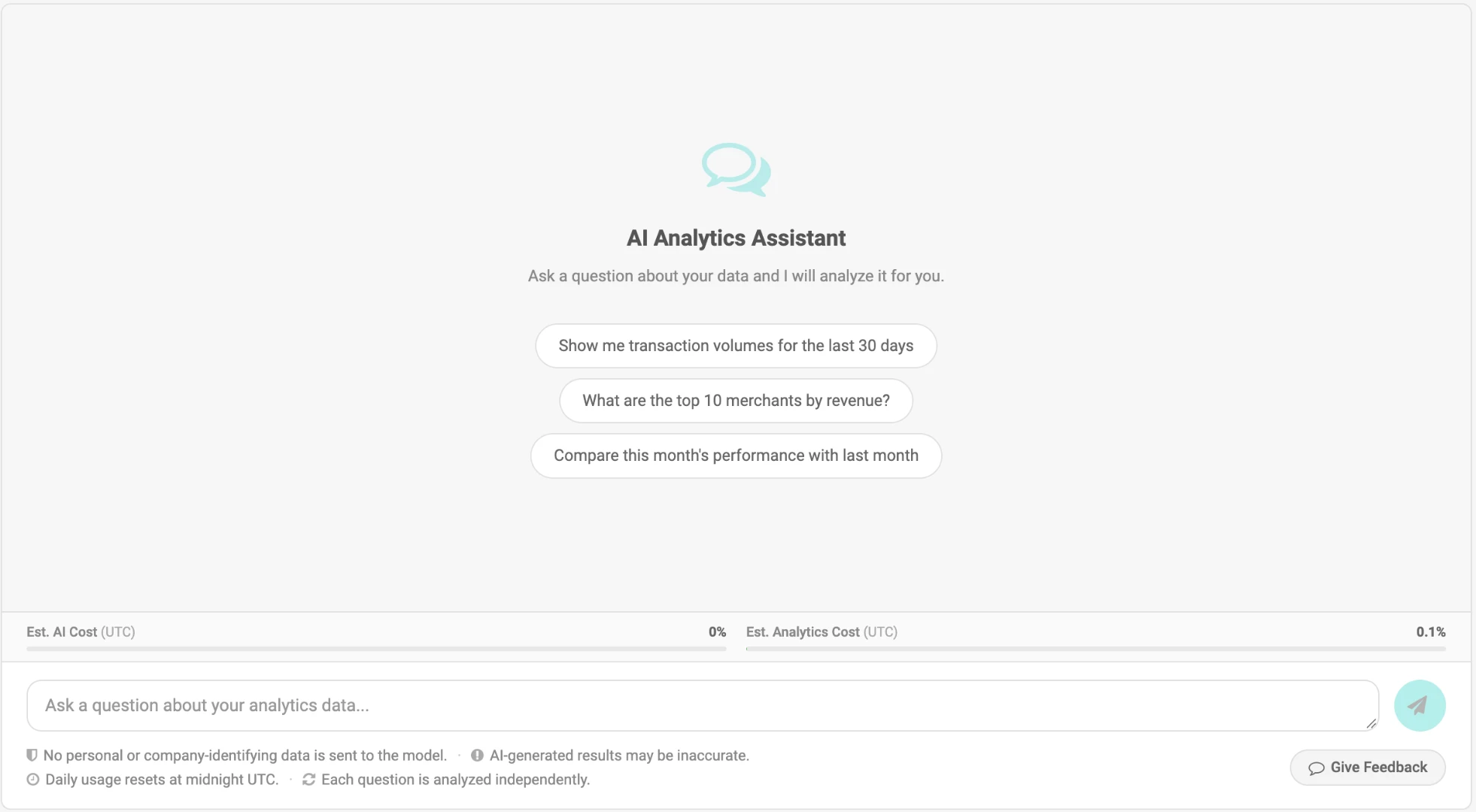
Figure 1. La pagina Chat AI con le domande di esempio e le barre di utilizzo giornaliero.
La pagina è composta da:
-
Area della conversazione: Le domande precedenti e le relative risposte. Finché non ce ne sono, viene mostrato un messaggio di benvenuto con tre domande di esempio.
-
Barre di utilizzo: Quanta parte dei limiti di utilizzo giornalieri dell’account è già stata utilizzata, vedere Barre di utilizzo.
-
Campo della domanda: Il campo in cui si digita la domanda.
-
Note: Brevi promemoria sotto il campo della domanda, ad esempio che i risultati generati dall’intelligenza artificiale possono essere imprecisi e che l’utilizzo giornaliero si azzera alla mezzanotte UTC, oltre al link
Dare un feedback.
Digitare la domanda nel campo della domanda e premere Enter oppure fare clic sul pulsante di invio.
Premere Shift+Enter per andare a capo.
Una domanda deve contenere almeno 3 caratteri e può contenerne fino a 2000.
Facendo clic su una delle domande di esempio, questa viene inviata subito.
È possibile porre una sola domanda alla volta. Mentre una domanda viene analizzata, il campo della domanda è disattivato. Se una delle proprie analisi è ancora in corso, ad esempio in un’altra scheda del browser, una nuova domanda viene rifiutata con il messaggio "Hai già un’analisi in corso. Aspetta che termini e riprova."
La Chat AI funziona al meglio con domande che indicano cosa misurare, per quale periodo e come raggruppare il risultato. Ad esempio:
-
Quante transazioni riuscite abbiamo avuto al mese negli ultimi sei mesi?
-
Quali tipi di pagamento hanno avuto il maggior numero di tentativi di addebito non riusciti la settimana scorsa?
-
Qual è stato l’importo totale rimborsato per valuta il mese scorso?
-
Qual è il tasso di successo dei tentativi di addebito per tipo di pagamento negli ultimi 30 giorni?
Suggerimenti:
-
Indicare il periodo: Se una domanda non indica alcun periodo, vengono utilizzati tutti i dati disponibili.
-
Essere specifici: Le domande generiche come "Come va la mia attività?" ricevono una panoramica basata su ipotesi ragionevoli. Domande specifiche portano a risposte specifiche.
-
Menzionare esplicitamente i dati di test: Per impostazione predefinita vengono analizzati solo i pagamenti di produzione, vedere Dati di test e di produzione.
La Chat AI risponde solo a domande sui dati di Analytics. Le altre domande, ad esempio di cultura generale o di programmazione, vengono rifiutate con il messaggio "Non è stato possibile rispondere a questa domanda. Porre una domanda sui dati analitici." Le richieste di consigli, ad esempio su come ridurre i chargeback, ricevono di solito una breve risposta testuale che spiega a quali domande sui dati è invece possibile rispondere.
La Chat AI non ha memoria della conversazione. Ogni domanda viene analizzata in modo indipendente e le domande e risposte precedenti non vengono prese in considerazione. Una domanda successiva deve quindi contenere tutti i dettagli necessari.
Esempio:
-
Dopo la domanda "Qual è stato l’importo totale delle transazioni per valuta il mese scorso?", la domanda successiva "E per tipo di pagamento?" non può essere compresa.
-
Chiedere invece "Qual è stato l’importo totale delle transazioni per valuta e tipo di pagamento il mese scorso?".
Dopo l’invio di una domanda, la relativa scheda di risposta mostra l’avanzamento dell’analisi in queste fasi:
-
Capire la domanda
-
Recupero degli schemi di dati rilevanti
-
Approccio di analisi della pianificazione
-
Esecuzione delle query: una riga per query con la descrizione, lo stato, il numero di righe e un interruttore
Mostra SQL -
Preparazione della sintesi
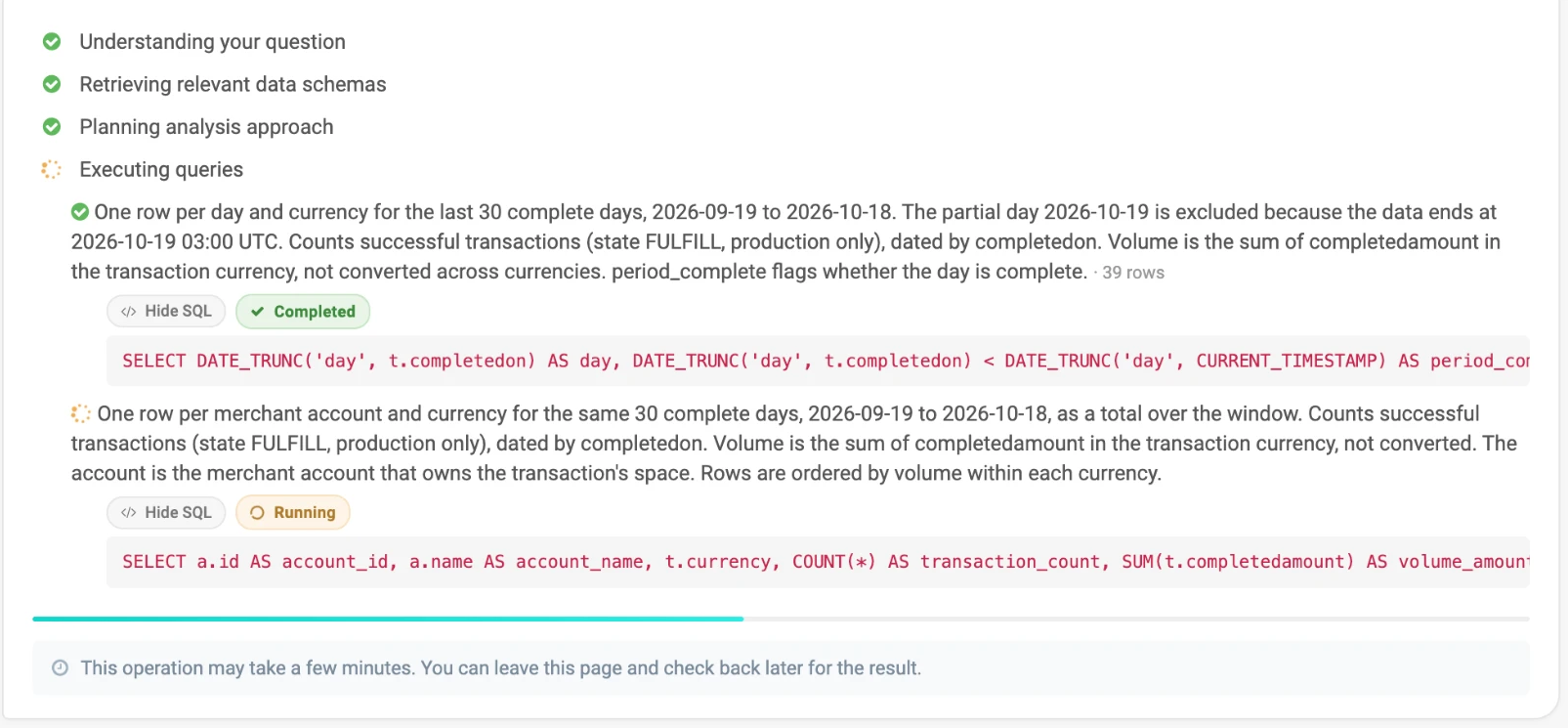
Figure 2. L’avanzamento di una domanda in fase di analisi.
Un’analisi può richiedere alcuni minuti. È possibile lasciare la pagina e tornare più tardi, poiché la risposta viene conservata nella cronologia delle conversazioni. Se l’analisi è ancora in corso quando si riapre la pagina, il suo avanzamento viene mostrato di nuovo e la pagina continua ad attendere la risposta.
Se l’analisi dura più di circa dieci minuti, la pagina smette di attendere e mostra il messaggio "L’analisi è ancora in corso. Il risultato apparirà nella conversazione quando sarà pronto." Riaprire la pagina più tardi per vedere la risposta.
All’apertura della pagina vengono caricate le conversazioni più recenti dell’utente nell’account, con la più recente in basso.
Per caricarne altre, fare clic su Caricare le conversazioni più vecchie nella parte superiore dell’area della conversazione.
La cronologia è personale: ogni utente vede solo le proprie conversazioni nell’account. Le domande la cui analisi non è riuscita vengono mostrate con il relativo messaggio di errore. Le domande rifiutate prima dell’avvio dell’analisi, ad esempio perché era stato raggiunto un limite, non vengono conservate nella cronologia.
|
Note
|
Le risposte sono generate dall’intelligenza artificiale. Le regole descritte in questo capitolo indicano come la Chat AI è progettata per costruire le sue risposte, non sono garantite per ogni risposta. Per i dati importanti, controllare le query alla base della risposta, vedere Dettagli tecnici e SQL. |
La risposta è un breve riepilogo in un linguaggio aziendale semplice. Dove utile, è formattata con titoli, elenchi e tabelle. La Chat AI non disegna grafici né immagini.
La Chat AI è progettata per riportare le cifre presenti nei dati, non per dare consigli aziendali o ipotizzare cause che non emergono dai dati. Gli importi sono mostrati con la relativa valuta e i numeri grandi con il separatore delle migliaia.
L’ora di ogni domanda e risposta viene mostrata nell’ora locale del browser.
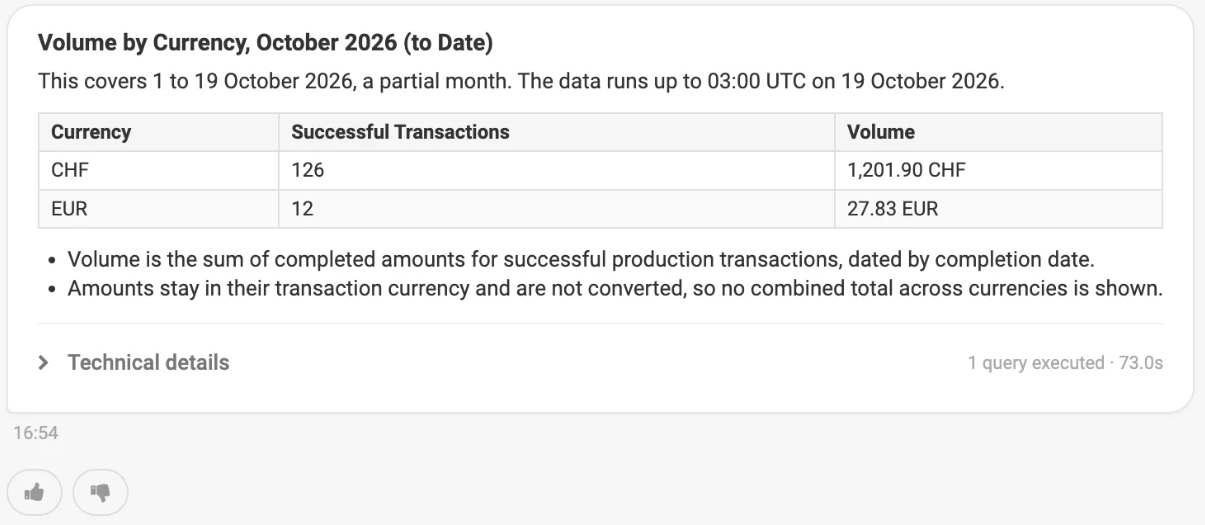
Figure 3. Una risposta completata.
Il testo della risposta non contiene SQL. Le query alla base di una risposta sono elencate nella sezione Dettagli tecnici sottostante, che per impostazione predefinita è chiusa. La sua intestazione mostra il numero di query eseguite e il tempo totale di elaborazione.
Per ogni query, la sezione mostra:
-
Descrizione: Cosa recupera la query, di solito incluso cosa rappresenta una riga del risultato e quale periodo è coperto.
-
Stato e righe: Se la query è stata completata, non è riuscita o è stata rifiutata, e quante righe ha restituito.
-
Visualizza la domanda: Apre i dettagli dell’esecuzione della query in una nuova scheda. Lì è possibile scaricare il file dei risultati in formato
CSV, come per qualsiasi altra query di Analytics. Ogni download del file dei risultati comporta un costo. -
SQL: Mostra l’SQL della query.
-
Errore: Per una query non riuscita o rifiutata, il motivo.
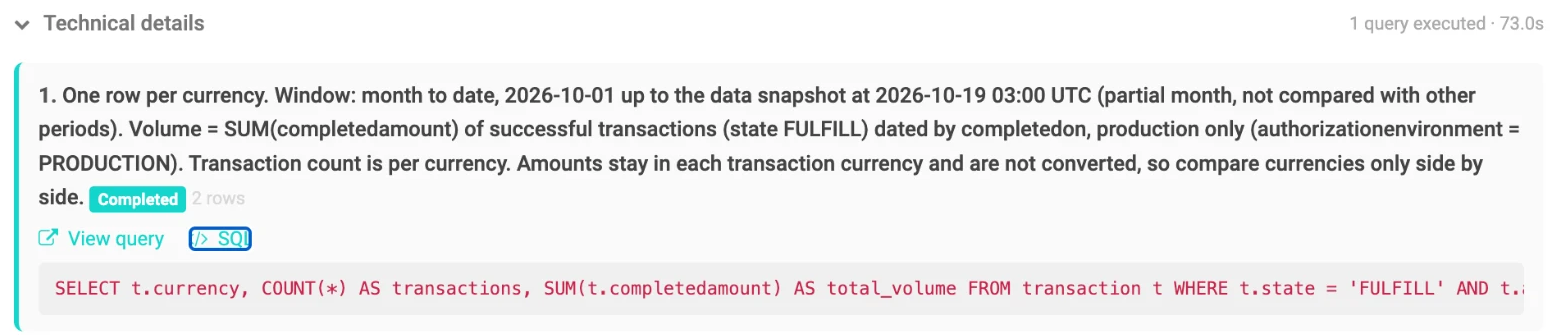
Figure 4. I dettagli tecnici di una risposta con l’SQL di una query.
La Chat AI non dispone di una propria funzione di esportazione o download e non può aprire una query nell’editor di query. Per modificare una query o eseguirla di nuovo, copiarne l’SQL e incollarlo nell’editor di query in Account > Analytics > Invia domanda.
Le query della Chat AI restituiscono un numero limitato di righe.
Se un risultato è troppo lungo per essere mostrato per intero, la risposta di solito ne mostra una selezione, ad esempio le 10 voci più recenti, e indica quante righe non vengono mostrate.
Per ottenere tutte le righe di una query, fare clic su Visualizza la domanda e scaricarne il file dei risultati.
Se la query ha raggiunto il limite di righe, copiare l’SQL nell’editor di query e aumentare il valore della clausola LIMIT.
-
Tutte le date e gli orari sono in UTC e le settimane iniziano il lunedì.
-
La Chat AI lavora con dati che vengono aggiornati una volta al giorno. I dati più recenti, ad esempio le transazioni di oggi, potrebbero non essere ancora inclusi. La risposta di solito indica fino a quale data e ora (UTC) arrivano i dati.
-
Se una domanda non indica alcun periodo, vengono utilizzati tutti i dati disponibili e la risposta di solito fa riferimento all’intero periodo.
-
Un periodo ancora in corso, come il mese corrente, viene contrassegnato come parziale, ad esempio con "finora". La risposta di solito inizia con l’ultimo periodo completo e non confronta un periodo parziale con uno completo. I confronti vengono fatti tra periodi completi o tra finestre della stessa durata, ad esempio il mese corrente finora e gli stessi giorni del mese precedente.
-
Se alcuni dettagli vengono registrati solo per periodi più recenti, la risposta di solito lo segnala invece di riportare zero per i periodi precedenti.
Gli importi vengono indicati per valuta:
-
Gli importi in valute diverse non vengono mai sommati in un unico totale.
-
Invece di un unico primo classificato complessivo, viene indicato il primo classificato all’interno di ogni valuta.
-
Le classifiche degli importi, come la top 10, vengono stilate all’interno di ogni valuta.
A meno che una domanda non riguardi esplicitamente i dati di test, la Chat AI analizza solo i pagamenti di produzione. Per analizzare i pagamenti di test, indicarlo nella domanda, ad esempio "Quante transazioni di test abbiamo avuto la settimana scorsa?".
-
Un tasso indica se si basa sul numero o sull’importo delle transazioni.
-
I tassi di successo e di errore per tipo di pagamento o gestore sono calcolati a partire dai tentativi di addebito, e la risposta lo specifica.
-
I conteggi delle transazioni non riuscite includono solo le transazioni con un tentativo di addebito non riuscito. Le transazioni non riuscite senza alcun tentativo di addebito, ad esempio i checkout abbandonati o scaduti, non sono incluse, e la risposta lo segnala.
-
Alcune query non sono riuscite: Un avviso sopra la risposta spiega che alcune query non hanno potuto essere completate e che la risposta si basa sugli altri risultati. Se alcune query non sono state eseguite perché era stato raggiunto il limite giornaliero dei costi di Analytics, l’avviso lo indica invece. Le query non riuscite e i relativi errori sono elencati nei dettagli tecnici. Se l’utente non dispone delle autorizzazioni necessarie, l’account non è attivo o la Chat AI è disattivata, non viene mostrata alcuna risposta e la domanda non riesce con il messaggio corrispondente, vedere Accesso e autorizzazioni.
-
Risultato troppo grande: Se i risultati sono troppo grandi per essere riassunti, non viene mostrato alcun riepilogo. Al suo posto, l’avviso "Il set di risultati è troppo grande per essere riassunto automaticamente. Apri le query sottostanti per visualizzare i risultati completi." è seguito da un link a ogni query, dove è possibile visualizzare il risultato completo.
-
Nessun dato corrispondente: Una query che non trova dati viene elencata con 0 righe, e la risposta di solito indica che nessun record corrisponde ai suoi filtri, senza ipotizzare una causa.
Le domande possono essere poste in qualsiasi lingua. La risposta e le descrizioni delle query sono di solito scritte nella lingua della domanda. I testi della pagina stessa, come le fasi di avanzamento, gli avvisi e i messaggi di errore, vengono mostrati nella lingua dell’interfaccia utente.
Sotto ogni risposta completata, valutare la risposta con il pulsante pollice in su o pollice in giù.
Facoltativamente aggiungere un commento, quindi fare clic su Invia il feedback per salvare la valutazione.
La valutazione resta visibile nella cronologia delle conversazioni.
Per dare un feedback generale sulla Chat AI, fare clic su Dare un feedback sotto il campo della domanda.
Se si preferisce lavorare con SQL, l’editor di query in Account > Analytics > Invia domanda può trasformare una descrizione dei dati necessari in una query SQL.
Questa funzione si chiama Traduzione da prompt a SQL.
È separata dalla Chat AI e ha una propria funzione e una propria autorizzazione, vedere Accesso e autorizzazioni.
Se è disponibile, la barra degli strumenti dell’editor mostra un pulsante Generare SQL.
-
Fare clic su
Generare SQL. -
Descrivere i dati che si desidera recuperare, ad esempio "Mostra l’importo totale delle transazioni al giorno per gli ultimi 7 giorni", e fare clic su
Generare SQL. -
Controllare l’SQL mostrato in SQL generato.
-
Fare clic su
Utilizzare questa queryper sostituire il contenuto dell’editor con l’SQL generato, oppure fare clic suRiprovareper modificare la descrizione. -
Fare clic su
Inviaper eseguire la query come di consueto.
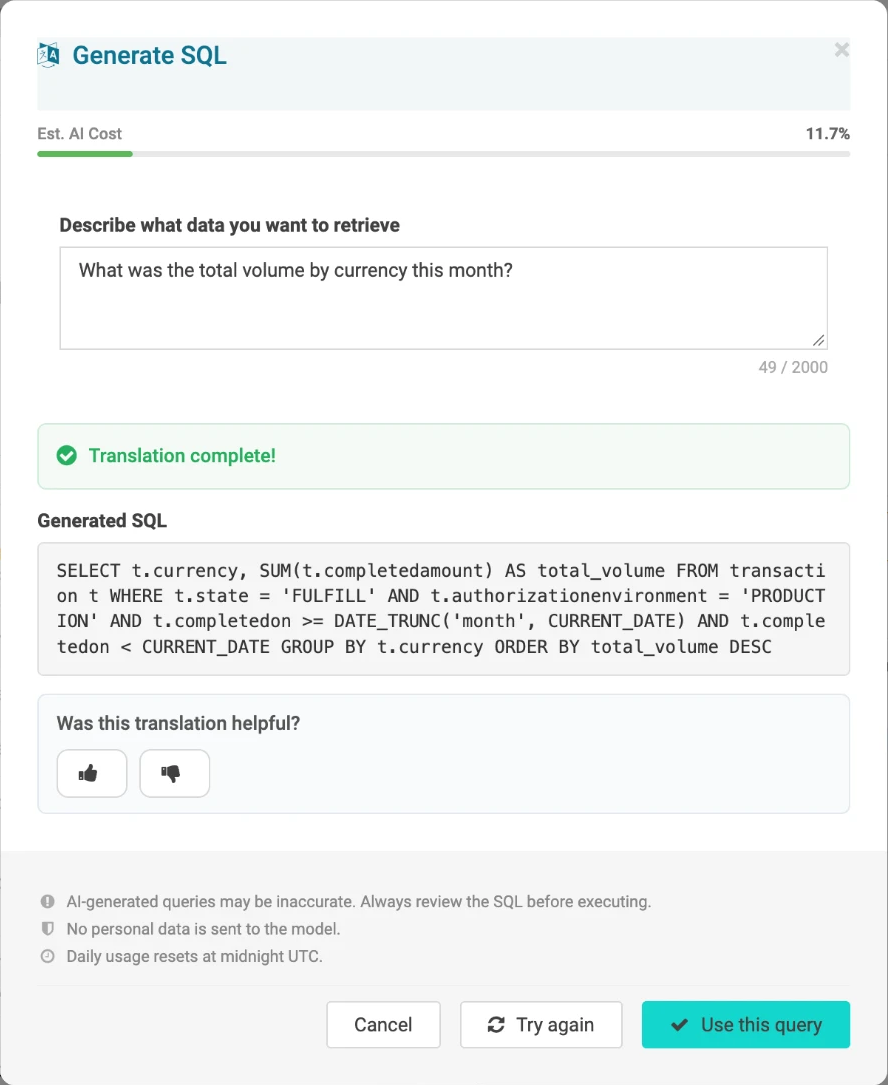
Figure 5. Generazione di una query SQL da una descrizione nell’editor di query.
L’SQL generato è una singola query senza riepilogo e non viene eseguito finché non lo si invia.
Per impostazione predefinita, di solito considera solo i pagamenti di produzione.
Controllare sempre l’SQL prima di inviarlo.
Dopo una traduzione, è possibile valutarla con il pulsante pollice in su o pollice in giù e fare clic su Invia.
La scheda Query generate del pannello Assets elenca le query generate di recente dall’utente. Fare clic su una voce per caricarne l’SQL nell’editor.
La generazione di SQL incide sullo stesso limite giornaliero dei costi di AI e sugli stessi limiti al minuto della Chat AI, e la finestra di dialogo mostra la barra di utilizzo Est. Costo AI. Non incide sul limite giornaliero dei costi di Analytics, perché nessuna query viene eseguita finché non la si invia.
La Chat AI è soggetta a limiti configurati per ogni account:
-
Costo AI stimato giornaliero: Il costo stimato dell’elaborazione AI di tutte le domande e di tutte le query SQL generate dell’account nel giorno corrente.
-
Costo di Analytics stimato giornaliero: Il costo stimato delle query di Analytics eseguite dalla Chat AI nell’account nel giorno corrente.
-
Richieste al minuto per l’account: Quante richieste possono inviare complessivamente tutti gli utenti dell’account in un minuto.
-
Richieste al minuto per utente: Quante richieste può inviare un singolo utente in un minuto.
Le domande alla Chat AI e le query SQL generate vengono conteggiate insieme per i limiti al minuto. I limiti giornalieri si applicano al giorno UTC e si azzerano alla mezzanotte UTC.
Il limite giornaliero dei costi di Analytics viene verificato prima dell’avvio delle query. Le query già in esecuzione quando viene raggiunto il limite non vengono interrotte, quindi l’utilizzo di un giorno può superare leggermente il limite.
Per modificare i limiti del proprio account, contattare il proprio Account Manager.
Sopra il campo della domanda, due barre mostrano quanta parte dei limiti giornalieri l’account ha utilizzato oggi:
-
Est. Costo AI (UTC)
-
Est. Costo dell’analisi (UTC)
Una barra diventa arancione dal 50% e rossa dall'80%. Le barre vengono aggiornate dopo ogni risposta. Se un valore non può essere determinato, la relativa barra viene nascosta.
Quando viene raggiunto un limite, la domanda non viene analizzata e viene mostrato uno dei seguenti messaggi:
| Messaggio | Significato |
|---|---|
Troppe richieste. Attendere un momento prima di riprovare. |
Sono state inviate troppe richieste in un minuto. Attendere un momento e riprovare. |
Troppe richieste per questo account. Attendere un momento. |
Gli utenti dell’account hanno inviato troppe richieste in un minuto. Attendere un momento e riprovare. |
Estensione giornaliera. Limite di costo AI raggiunto (N% usato). Riprovare domani. |
È stato raggiunto il limite giornaliero del costo AI stimato dell’account. N è la quota del limite già utilizzata. |
Raggiunto il limite di costo analitico giornaliero (N% utilizzato). Riprovare domani. |
È stato raggiunto il limite giornaliero del costo di Analytics stimato dell’account. N è la quota del limite già utilizzata. |
Il limite di utilizzo giornaliero per questo account è stato raggiunto. Riprovare domani. |
È stato raggiunto un limite giornaliero dell’account. |
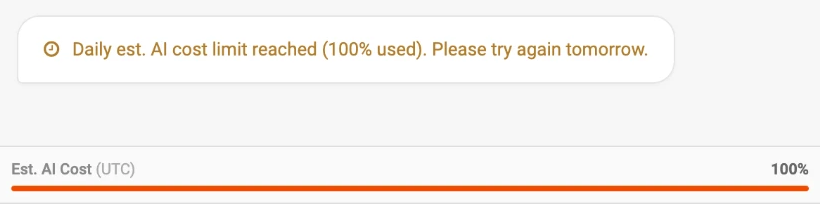
Figure 6. Un messaggio mostrato quando viene raggiunto un limite giornaliero dell’account.
Se il servizio di analisi non è raggiungibile, viene mostrato il messaggio "Servizio temporaneamente non disponibile" insieme a un conto alla rovescia. Il campo della domanda resta disattivato finché il conto alla rovescia non termina e non compare il messaggio "È possibile riprovare ora."
La Chat AI è disponibile in un account solo se le funzioni Analytics e Chat analitica sull’intelligenza artificiale sono attive per l’account. In caso contrario, la voce di menu non viene mostrata e la pagina non può essere aperta.
La Chat AI può anche essere disattivata per un singolo account. In questo caso, la pagina mostra il messaggio "La chat di AI Analytics non è disponibile per questo account." e non è possibile porre domande. Lo stesso vale per un account non attivo, con il messaggio "Il vostro account non è attivo."
Per utilizzare la Chat AI, un utente necessita delle seguenti autorizzazioni dell’account:
-
Chat analitica sull’intelligenza artificiale: Consente all’utente di utilizzare la Chat AI.
-
Esecuzione di query analitiche: Consente all’utente di eseguire query di Analytics.
-
Leggi (Analisi dell’amministratore del conto): Consente all’utente di accedere ad Analytics nell’account.
Se manca una di queste autorizzazioni, la voce di menu non viene mostrata, oppure la pagina mostra il messaggio "Non è consentito utilizzare la chat di AI Analytics in questo account." Per ulteriori informazioni su ruoli e autorizzazioni, consultare il Concetto di autorizzazione.
Accesso ai dati:
-
La Chat AI utilizza lo stesso accesso ai dati di Analytics. Risponde solo in base alle tabelle che l’utente può interrogare, e le sue query vengono eseguite con le autorizzazioni dell’utente nell’account.
-
Se l’utente non può interrogare alcuna tabella, le domande vengono rifiutate con il messaggio "I dati necessari per rispondere a questa domanda non sono accessibili."
-
Se una domanda richiede dati da una tabella che l’utente non può interrogare, la query corrispondente viene rifiutata. Il suo errore nei dettagli tecnici è "I dati necessari per rispondere a questa domanda non sono accessibili.", e la risposta si basa sulle altre query. Se tutte le query vengono rifiutate, la domanda non riesce con questo messaggio.
Traduzione da prompt a SQL:
Il pulsante Generare SQL nell’editor di query richiede la funzione Traduzione da prompt a SQL per l’account e l’autorizzazione Traduzione da prompt a SQL per l’utente.
Non richiede né la funzione né l’autorizzazione della Chat AI.
Se la Chat AI è disattivata per l’account, anche la generazione di SQL non è disponibile, e la finestra di dialogo mostra il messaggio "La traduzione da prompt a SQL non è disponibile per questo account."
Occorrono modifiche all’accesso?
Se occorre l’accesso alla Chat AI o a tabelle aggiuntive, consultare il proprio Account Manager.
-
L’intelligenza artificiale può sbagliare: I risultati generati dall’intelligenza artificiale possono essere imprecisi. Controllare i dati importanti, ad esempio verificando l’SQL e il risultato delle query nei dettagli tecnici.
-
Sola lettura: La Chat AI esegue solo query di Analytics. Non può modificare dati o impostazioni dell’account.
-
Una domanda alla volta: Attendere la risposta prima di porre la domanda successiva.
-
Nessuna memoria della conversazione: Ripetere tutti i dettagli in una domanda successiva.
-
Dati recenti: I dati più recenti potrebbero non essere ancora inclusi. Verificare nella risposta fino a quando arrivano i dati.
-
Risultati completi: Per elenchi completi o ulteriori elaborazioni, fare clic su
Visualizza la domandanei dettagli tecnici e scaricare il file dei risultati. -
Nessun grafico: Le risposte contengono solo testo e tabelle.
| Messaggio | Cosa fare |
|---|---|
Non è stato possibile trovare fonti di dati pertinenti per questa domanda. Si prega di riformulare la domanda. |
Riformulare la domanda con termini dei dati, come transazioni, rimborsi o tentativi di addebito. |
Impossibile generare un piano di analisi. Provare a riformulare la domanda. |
Rendere la domanda più semplice o più specifica. |
Non è stato possibile trasformare questa domanda in una query valida. Provare a riformulare la domanda. |
Rendere la domanda più semplice o più specifica. |
Non è stato possibile completare le query. Provi a riformulare la domanda. |
Rendere la domanda più semplice o più specifica, ad esempio chiedendo un periodo più breve. |
I dati necessari per rispondere a questa domanda non sono accessibili. |
L’utente non può interrogare i dati necessari per la domanda, vedere Accesso e autorizzazioni. |
L’analisi è terminata. Riprovare. |
Riprovare, oppure restringere la domanda, ad esempio a un periodo più breve. |
Il servizio di analisi non è attualmente disponibile. Riprovare più tardi. |
Riprovare più tardi. |