Der AI-Chat hilft Händlern, ihre Daten in staging-wallee.com zu analysieren, indem sie Fragen in natürlicher Sprache stellen, ohne SQL schreiben zu müssen.
Der AI-Chat baut auf Analytics auf. Für jede Frage plant er eine oder zwei SQL-Abfragen auf den Analytics-Daten, führt sie als reguläre Analytics-Abfragen im Account aus und fasst ihre Ergebnisse in einer kurzen Antwort zusammen. Die Daten, die analysiert werden können, sind im Analytics-Schema beschrieben.
Der AI-Chat ist nicht für jeden Account aktiv. Welche Features und Berechtigungen er voraussetzt, ist unter Zugriff und Berechtigungen beschrieben.
Der AI-Chat ist im Account unter Account > Analyse > AI-Chat erreichbar. Der Menüeintrag wird nur angezeigt, wenn das Feature AI-Analytik-Chat für den Account aktiv ist und der Benutzer die Berechtigung AI-Analytik-Chat hat, siehe Zugriff und Berechtigungen.
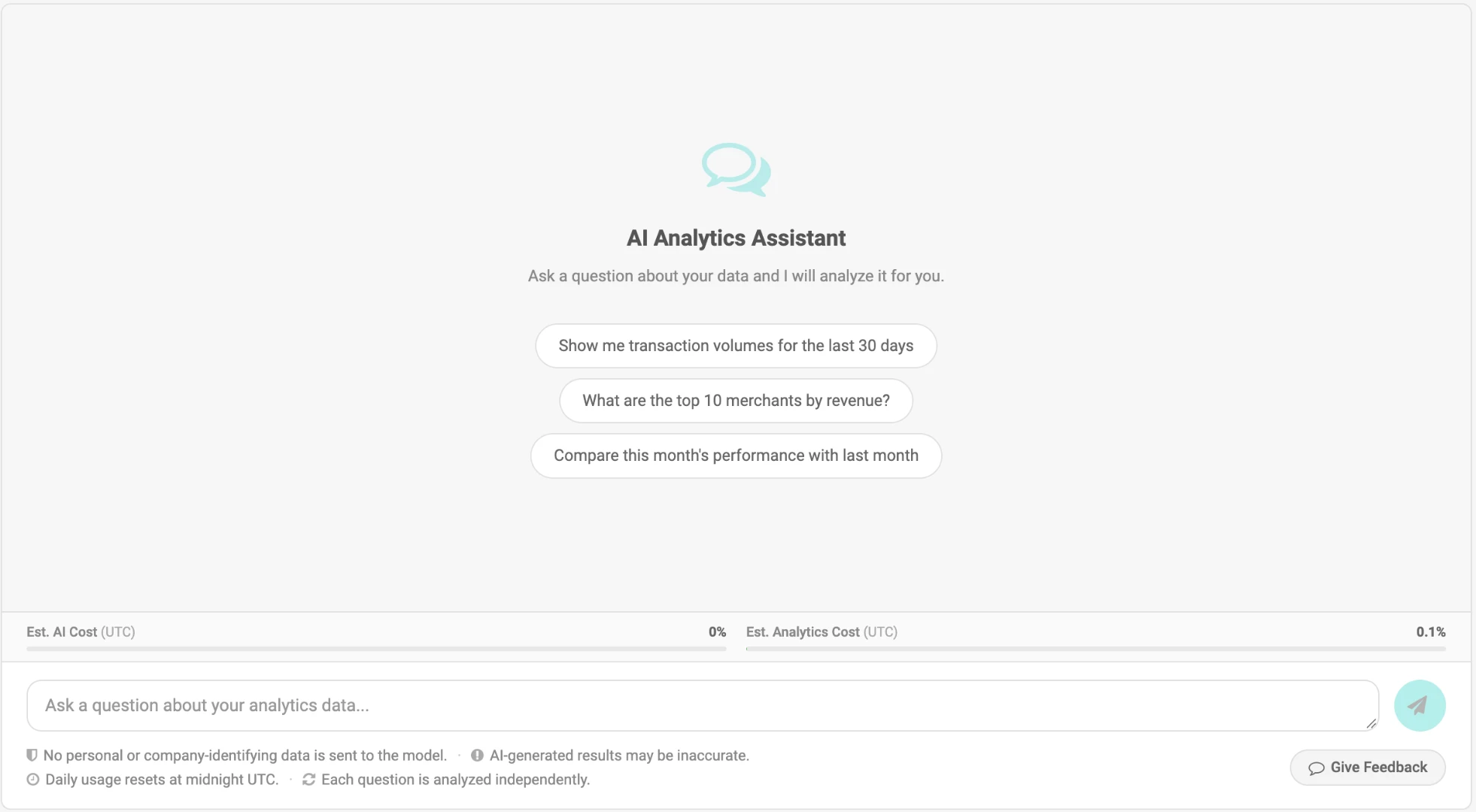
Figure 1. Die Seite AI-Chat mit den Beispielfragen und den Balken der täglichen Nutzung.
Die Seite besteht aus:
-
Konversationsbereich: Ihre bisherigen Fragen und deren Antworten. Solange noch keine vorhanden sind, wird eine Willkommensnachricht mit drei Beispielfragen angezeigt.
-
Nutzungsbalken: Wie viel der täglichen Nutzungslimits des Accounts bereits verbraucht ist, siehe Nutzungsbalken.
-
Fragefeld: Das Feld, in das Sie Ihre Frage eingeben.
-
Hinweise: Kurze Hinweise unter dem Fragefeld, zum Beispiel, dass KI-generierte Ergebnisse ungenau sein können und dass die tägliche Nutzung um Mitternacht UTC zurückgesetzt wird, sowie der Link
Feedback geben.
Geben Sie Ihre Frage in das Fragefeld ein und drücken Sie Enter oder klicken Sie auf die Schaltfläche zum Senden.
Mit Shift+Enter beginnen Sie eine neue Zeile.
Eine Frage muss mindestens 3 Zeichen und darf höchstens 2000 Zeichen enthalten.
Ein Klick auf eine der Beispielfragen sendet diese sofort ab.
Sie können jeweils nur eine Frage stellen. Während eine Frage analysiert wird, ist das Fragefeld deaktiviert. Läuft noch eine Ihrer Analysen, zum Beispiel in einem anderen Browser-Tab, wird eine neue Frage mit der Meldung "Sie haben bereits eine Analyse in Bearbeitung. Bitte warten Sie, bis diese abgeschlossen ist, und versuchen Sie es erneut." abgelehnt.
Der AI-Chat funktioniert am besten mit Fragen, die angeben, was gemessen werden soll, für welchen Zeitraum und wie das Ergebnis gruppiert werden soll. Zum Beispiel:
-
Wie viele erfolgreiche Transaktionen hatten wir pro Monat in den letzten sechs Monaten?
-
Welche Zahlarten hatten letzte Woche die meisten fehlgeschlagenen Belastungsversuche?
-
Wie hoch war letzten Monat der gesamte rückerstattete Betrag pro Währung?
-
Wie hoch ist die Erfolgsquote der Belastungsversuche pro Zahlart in den letzten 30 Tagen?
Tipps:
-
Zeitraum nennen: Nennt eine Frage keinen Zeitraum, werden alle verfügbaren Daten verwendet.
-
Präzise formulieren: Allgemeine Fragen wie "Wie läuft mein Geschäft?" werden mit einer Übersicht beantwortet, die auf sinnvollen Annahmen beruht. Präzise Fragen führen zu präzisen Antworten.
-
Testdaten ausdrücklich erwähnen: Standardmässig werden nur Zahlungen der Produktion analysiert, siehe Test- und Produktionsdaten.
Der AI-Chat beantwortet nur Fragen zu den Analytics-Daten. Andere Fragen, zum Beispiel zu Allgemeinwissen oder Programmierung, werden mit der Meldung "Diese Frage konnte nicht beantwortet werden. Bitte stellen Sie eine Frage zu Ihren Analysedaten." abgelehnt. Auf Bitten um Ratschläge, etwa wie sich Chargebacks reduzieren lassen, folgt in der Regel eine kurze Textantwort, die erklärt, welche Fragen zu den Daten stattdessen beantwortet werden können.
Der AI-Chat hat kein Gedächtnis für den Gesprächsverlauf. Jede Frage wird unabhängig analysiert, frühere Fragen und Antworten werden nicht berücksichtigt. Eine Folgefrage muss daher alle nötigen Angaben enthalten.
Beispiel:
-
Nach der Frage "Wie hoch war der gesamte Transaktionsbetrag pro Währung im letzten Monat?" kann die Folgefrage "Und pro Zahlart?" nicht verstanden werden.
-
Fragen Sie stattdessen "Wie hoch war der gesamte Transaktionsbetrag pro Währung und Zahlart im letzten Monat?".
Nachdem eine Frage gesendet wurde, zeigt ihre Antwortkarte den Fortschritt der Analyse in diesen Schritten:
-
Verstehen Sie Ihre Frage
-
Abrufen der relevanten Datenschemata
-
Ansatz der Planungsanalyse
-
Ausführen von Abfragen: eine Zeile pro Abfrage mit ihrer Beschreibung, ihrem Status, der Anzahl Zeilen und einem Schalter
SQL anzeigen -
Vorbereiten der Zusammenfassung
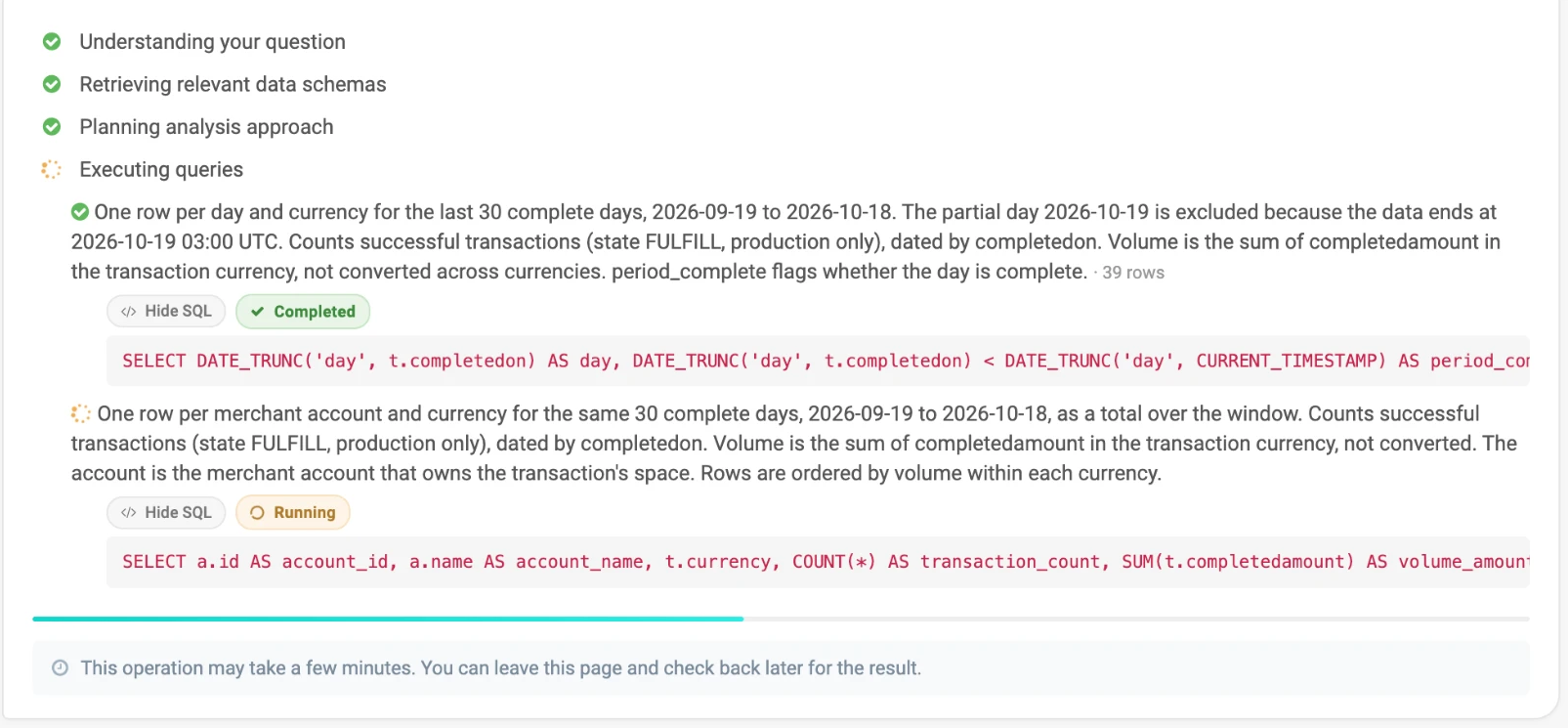
Figure 2. Der Fortschritt einer Frage, die gerade analysiert wird.
Eine Analyse kann einige Minuten dauern. Sie können die Seite verlassen und später zurückkehren, da die Antwort in Ihrem Konversationsverlauf erhalten bleibt. Läuft die Analyse noch, wenn Sie die Seite erneut öffnen, wird ihr Fortschritt wieder angezeigt und die Seite wartet weiter auf die Antwort.
Dauert die Analyse länger als etwa zehn Minuten, wartet die Seite nicht mehr und zeigt die Meldung "Ihre Analyse ist noch in Bearbeitung. Das Ergebnis wird in der Konversation angezeigt, sobald es fertig ist." an. Öffnen Sie die Seite später erneut, um die Antwort zu sehen.
Beim Öffnen der Seite werden Ihre letzten Konversationen im Account geladen, die neueste steht ganz unten.
Um weitere zu laden, klicken Sie oben im Konversationsbereich auf Ältere Konversationen laden.
Der Verlauf ist persönlich: Jeder Benutzer sieht nur seine eigenen Konversationen im Account. Fragen, bei denen die Analyse fehlgeschlagen ist, werden mit ihrer Fehlermeldung angezeigt. Fragen, die vor dem Start der Analyse abgelehnt wurden, zum Beispiel weil ein Limit erreicht war, werden nicht im Verlauf gespeichert.
|
Note
|
Die Antworten werden von KI generiert. Die in diesem Kapitel beschriebenen Regeln zeigen, wie der AI-Chat seine Antworten aufbauen soll, sie sind nicht für jede Antwort garantiert. Prüfen Sie wichtige Zahlen anhand der Abfragen hinter der Antwort, siehe Technische Einzelheiten und SQL. |
Die Antwort ist eine kurze Zusammenfassung in verständlicher Geschäftssprache. Wo sinnvoll, ist sie mit Überschriften, Listen und Tabellen formatiert. Der AI-Chat erstellt keine Diagramme oder Bilder.
Der AI-Chat ist darauf ausgelegt, die in den Daten gefundenen Zahlen wiederzugeben, nicht Geschäftsratschläge zu erteilen oder Ursachen zu vermuten, die nicht aus den Daten hervorgehen. Beträge werden mit ihrer Währung angezeigt, grosse Zahlen mit Tausendertrennzeichen.
Der Zeitpunkt jeder Frage und Antwort wird in der lokalen Zeit Ihres Browsers angezeigt.
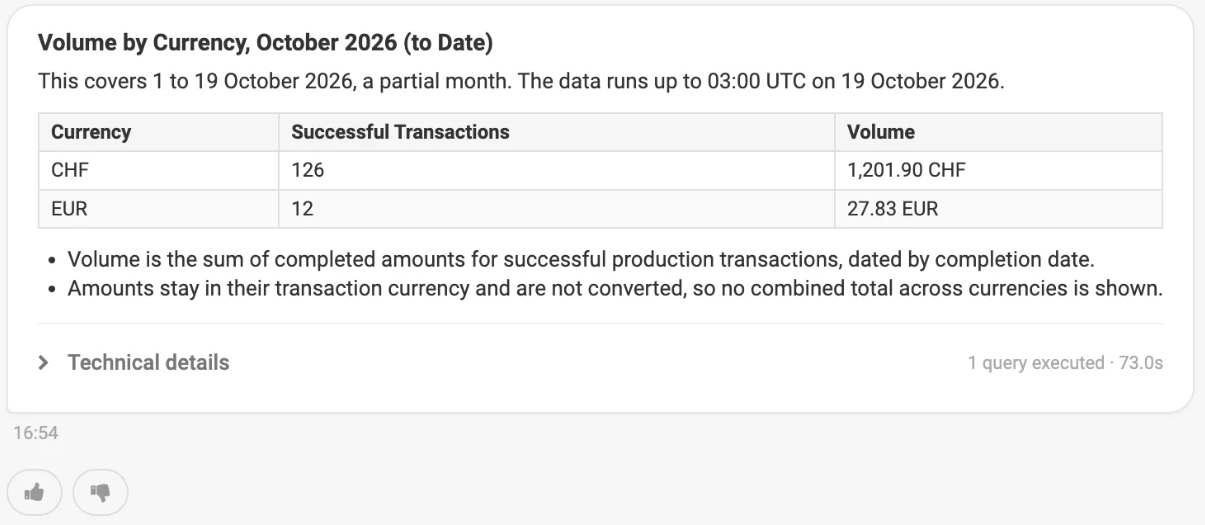
Figure 3. Eine abgeschlossene Antwort.
Der Text der Antwort enthält kein SQL. Die Abfragen hinter einer Antwort sind im Bereich Technische Einzelheiten darunter aufgeführt, der standardmässig eingeklappt ist. Seine Kopfzeile zeigt die Anzahl der ausgeführten Abfragen und die gesamte Verarbeitungszeit.
Für jede Abfrage zeigt der Bereich:
-
Beschreibung: Was die Abfrage abruft, meist einschliesslich dessen, was eine Zeile des Ergebnisses darstellt und welcher Zeitraum abgedeckt ist.
-
Status und Zeilen: Ob die Abfrage abgeschlossen wurde, fehlgeschlagen ist oder abgelehnt wurde, und wie viele Zeilen sie zurückgegeben hat.
-
Abfrage anzeigen: Öffnet die Details zur Abfrageausführung in einem neuen Tab. Dort kann die Ergebnisdatei wie bei jeder anderen Analytics-Abfrage im Format
CSVheruntergeladen werden. Jeder Download der Ergebnisdatei ist kostenpflichtig. -
SQL: Zeigt das SQL der Abfrage.
-
Fehler: Bei einer fehlgeschlagenen oder abgelehnten Abfrage der Grund dafür.
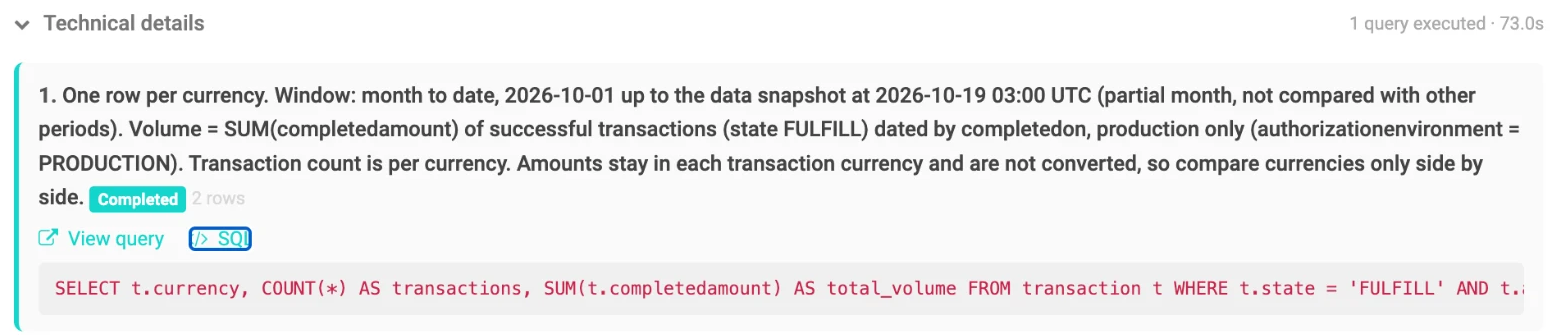
Figure 4. Die technischen Einzelheiten einer Antwort mit dem SQL einer Abfrage.
Der AI-Chat hat keine eigene Export- oder Downloadfunktion und kann eine Abfrage nicht im Abfrage-Editor öffnen. Um eine Abfrage zu ändern oder erneut auszuführen, kopieren Sie ihr SQL und fügen Sie es im Abfrage-Editor unter Account > Analyse > Query submitten ein.
Die Abfragen des AI-Chats liefern eine begrenzte Anzahl Zeilen.
Ist ein Ergebnis zu lang, um vollständig angezeigt zu werden, zeigt die Antwort meist eine Auswahl, zum Beispiel die 10 neuesten Einträge, und gibt an, wie viele Zeilen nicht angezeigt werden.
Um alle Zeilen einer Abfrage zu erhalten, klicken Sie auf Abfrage anzeigen und laden Sie ihre Ergebnisdatei herunter.
Hat die Abfrage ihr Zeilenlimit erreicht, kopieren Sie das SQL in den Abfrage-Editor und erhöhen Sie den Wert der Klausel LIMIT.
-
Alle Datums- und Zeitangaben sind in UTC, und Wochen beginnen am Montag.
-
Der AI-Chat arbeitet mit Daten, die einmal täglich aktualisiert werden. Die neuesten Daten, zum Beispiel die Transaktionen von heute, sind möglicherweise noch nicht enthalten. Die Antwort gibt meist an, bis zu welchem Datum und welcher Uhrzeit (UTC) die Daten reichen.
-
Nennt eine Frage keinen Zeitraum, werden alle verfügbaren Daten verwendet, und die Antwort bezieht sich meist auf den gesamten Zeitraum.
-
Ein noch laufender Zeitraum, etwa der aktuelle Monat, wird als unvollständig gekennzeichnet, zum Beispiel mit "bis heute". Die Antwort stellt meist den letzten vollständigen Zeitraum an den Anfang und vergleicht keinen unvollständigen Zeitraum mit einem vollständigen. Verglichen werden vollständige Zeiträume oder gleich lange Zeitfenster, zum Beispiel der aktuelle Monat bis heute mit denselben Tagen des Vormonats.
-
Werden manche Angaben nur für neuere Zeiträume erfasst, weist die Antwort meist darauf hin, statt für frühere Zeiträume null auszuweisen.
Beträge werden pro Währung ausgewiesen:
-
Beträge in verschiedenen Währungen werden nie zu einer Gesamtsumme addiert.
-
Statt eines einzigen Spitzenreiters insgesamt wird der Spitzenreiter innerhalb jeder Währung genannt.
-
Ranglisten von Beträgen, etwa die Top 10, werden innerhalb jeder Währung erstellt.
Sofern eine Frage nicht ausdrücklich nach Testdaten fragt, analysiert der AI-Chat nur Zahlungen der Produktion. Um Testzahlungen zu analysieren, erwähnen Sie dies in der Frage, zum Beispiel "Wie viele Testtransaktionen hatten wir letzte Woche?".
-
Eine Quote gibt an, ob sie auf der Anzahl oder auf dem Betrag der Transaktionen beruht.
-
Erfolgs- und Fehlerquoten pro Zahlart oder Prozessor werden aus Belastungsversuchen berechnet, und die Antwort weist darauf hin.
-
Zählungen fehlgeschlagener Transaktionen umfassen nur Transaktionen mit einem fehlgeschlagenen Belastungsversuch. Transaktionen, die ohne Belastungsversuch fehlgeschlagen sind, zum Beispiel abgebrochene oder abgelaufene Checkouts, sind nicht enthalten, und die Antwort weist darauf hin.
-
Einige Abfragen sind fehlgeschlagen: Ein Hinweis über der Antwort erklärt, dass einige Abfragen nicht abgeschlossen werden konnten und dass die Antwort auf den übrigen Ergebnissen beruht. Wurden einige Abfragen nicht ausgeführt, weil das tägliche Analytics-Kostenlimit erreicht war, nennt der Hinweis stattdessen diesen Grund. Die fehlgeschlagenen Abfragen und ihre Fehler sind in den technischen Einzelheiten aufgeführt. Fehlen dem Benutzer die erforderlichen Berechtigungen, ist der Account nicht aktiv oder ist der AI-Chat ausgeschaltet, wird keine Antwort angezeigt und die Frage schlägt mit der entsprechenden Meldung fehl, siehe Zugriff und Berechtigungen.
-
Ergebnis zu gross: Sind die Ergebnisse zu gross, um zusammengefasst zu werden, wird keine Zusammenfassung angezeigt. Stattdessen folgt auf den Hinweis "Der Ergebnis-Datensatz ist zu gross, um automatisch zusammengefasst zu werden. Öffnen Sie die folgenden Abfragen, um die vollständigen Ergebnisse anzuzeigen." ein Link zu jeder Abfrage, unter dem das vollständige Ergebnis eingesehen werden kann.
-
Keine passenden Daten: Eine Abfrage, die keine Daten findet, wird mit 0 Zeilen aufgeführt, und die Antwort gibt meist an, dass keine Datensätze ihren Filtern entsprechen, ohne eine Ursache zu vermuten.
Fragen können in jeder Sprache gestellt werden. Die Antwort und die Beschreibungen der Abfragen sind meist in der Sprache der Frage verfasst. Die Texte der Seite selbst, etwa die Fortschrittsschritte, Hinweise und Fehlermeldungen, werden in der Sprache Ihrer Benutzeroberfläche angezeigt.
Unter jeder abgeschlossenen Antwort bewerten Sie die Antwort mit der Schaltfläche Daumen hoch oder Daumen runter.
Fügen Sie optional einen Kommentar hinzu und klicken Sie dann auf Feedback abgeben, um die Bewertung zu speichern.
Die Bewertung bleibt im Konversationsverlauf sichtbar.
Um allgemeines Feedback zum AI-Chat zu geben, klicken Sie unter dem Fragefeld auf Feedback geben.
Wenn Sie lieber mit SQL arbeiten, kann der Abfrage-Editor unter Account > Analyse > Query submitten eine Beschreibung der benötigten Daten in eine SQL-Abfrage umwandeln.
Diese Funktion heisst Prompt-zu-SQL-Übersetzung.
Sie ist vom AI-Chat unabhängig und hat ein eigenes Feature und eine eigene Berechtigung, siehe Zugriff und Berechtigungen.
Ist sie verfügbar, zeigt die Symbolleiste des Editors die Schaltfläche SQL generieren.
-
Klicken Sie auf
SQL generieren. -
Beschreiben Sie die Daten, die Sie abrufen möchten, zum Beispiel "Zeige mir den Gesamtbetrag der Transaktionen pro Tag für die letzten 7 Tage", und klicken Sie auf
SQL generieren. -
Prüfen Sie das SQL, das unter Generiertes SQL angezeigt wird.
-
Klicken Sie auf
Verwenden Sie diese Abfrage, um den Inhalt des Editors durch das generierte SQL zu ersetzen, oder aufNochmals versuchen, um die Beschreibung zu ändern. -
Klicken Sie auf
Einreichen, um die Abfrage wie gewohnt auszuführen.
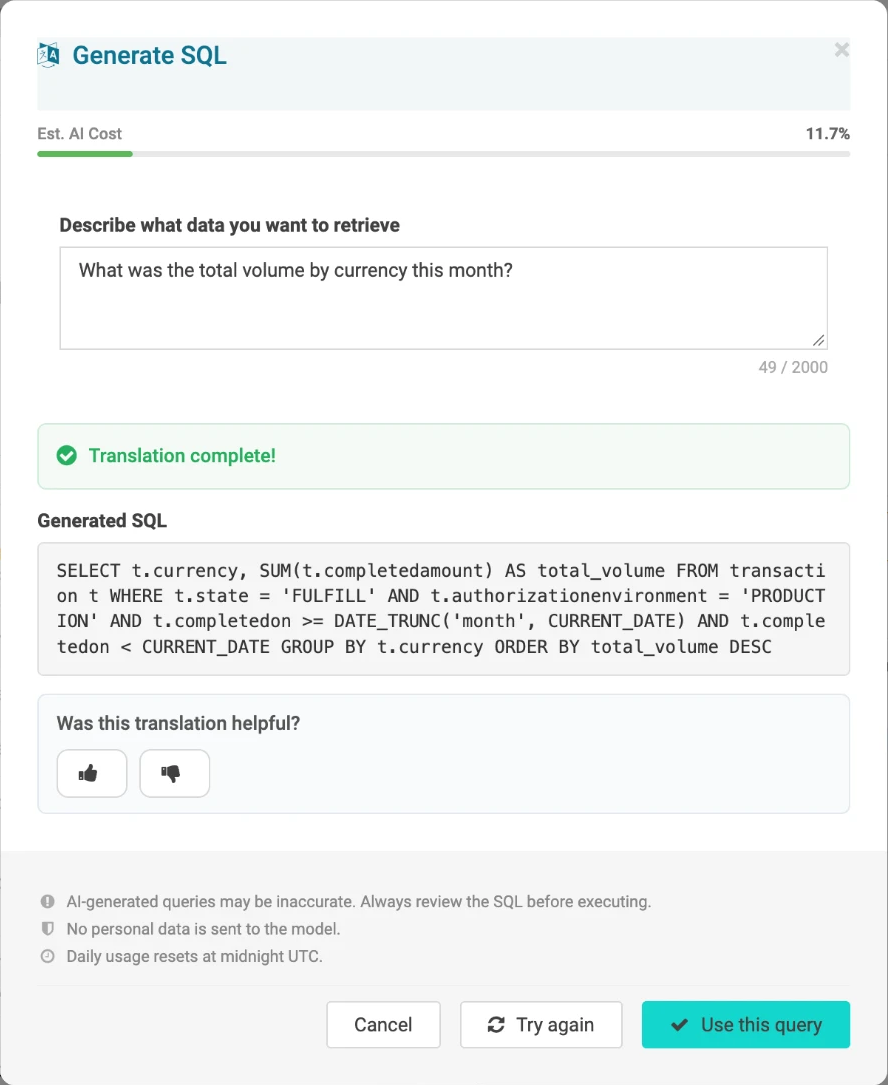
Figure 5. Generieren einer SQL-Abfrage aus einer Beschreibung im Abfrage-Editor.
Das generierte SQL ist eine einzelne Abfrage ohne Zusammenfassung und wird erst ausgeführt, wenn Sie es absenden.
Standardmässig berücksichtigt es meist nur Zahlungen der Produktion.
Prüfen Sie das SQL immer, bevor Sie es absenden.
Nach einer Übersetzung können Sie diese mit der Schaltfläche Daumen hoch oder Daumen runter bewerten und auf Einreichen klicken.
Der Tab Generierte Abfragen im Assets-Panel listet Ihre zuletzt generierten Abfragen auf. Klicken Sie auf einen Eintrag, um sein SQL in den Editor zu laden.
Das Generieren von SQL zählt zum selben täglichen KI-Kostenlimit und zu denselben Limits pro Minute wie der AI-Chat, und der Dialog zeigt den Nutzungsbalken Schätzung. AI-Kosten. Zum täglichen Analytics-Kostenlimit zählt es nicht, da keine Abfrage ausgeführt wird, bevor Sie sie absenden.
Für den AI-Chat gelten Limits, die für jeden Account konfiguriert werden:
-
Tägliche geschätzte KI-Kosten: Die geschätzten Kosten der KI-Verarbeitung aller Fragen und generierten SQL-Abfragen des Accounts am aktuellen Tag.
-
Tägliche geschätzte Analytics-Kosten: Die geschätzten Kosten der Analytics-Abfragen, die der AI-Chat am aktuellen Tag im Account ausgeführt hat.
-
Anfragen pro Minute für den Account: Wie viele Anfragen alle Benutzer des Accounts zusammen innerhalb einer Minute senden können.
-
Anfragen pro Minute pro Benutzer: Wie viele Anfragen ein einzelner Benutzer innerhalb einer Minute senden kann.
Fragen an den AI-Chat und generierte SQL-Abfragen zählen gemeinsam zu den Limits pro Minute. Die täglichen Limits gelten für den UTC-Tag und werden um Mitternacht UTC zurückgesetzt.
Das tägliche Analytics-Kostenlimit wird geprüft, bevor Abfragen gestartet werden. Abfragen, die bereits laufen, wenn das Limit erreicht wird, werden nicht gestoppt, sodass die Nutzung eines Tages leicht über dem Limit liegen kann.
Um die Limits Ihres Accounts zu ändern, wenden Sie sich an Ihren Account Manager.
Über dem Fragefeld zeigen zwei Balken, wie viel der täglichen Limits der Account heute verbraucht hat:
-
Schätzung. AI-Kosten (UTC)
-
Schätzung. Analytik Kosten (UTC)
Ein Balken wird ab 50% orange und ab 80% rot. Die Balken werden nach jeder Antwort aktualisiert. Kann ein Wert nicht ermittelt werden, wird sein Balken ausgeblendet.
Ist ein Limit erreicht, wird die Frage nicht analysiert und eine der folgenden Meldungen angezeigt:
| Meldung | Bedeutung |
|---|---|
Zu viele Anfragen. Bitte warten Sie einen Moment, bevor Sie es erneut versuchen. |
Sie haben innerhalb einer Minute zu viele Anfragen gesendet. Warten Sie einen Moment und versuchen Sie es erneut. |
Zu viele Anfragen für dieses Konto. Bitte warten Sie einen Moment. |
Die Benutzer des Accounts haben innerhalb einer Minute zu viele Anfragen gesendet. Warten Sie einen Moment und versuchen Sie es erneut. |
Täglich est. AI-Kostengrenze erreicht (N% genutzt). Bitte versuchen Sie es morgen erneut. |
Das tägliche geschätzte KI-Kostenlimit des Accounts ist erreicht. N ist der bereits verbrauchte Anteil des Limits. |
Täglich geschätztes Kostenlimit für Analysen erreicht (N% genutzt). Bitte versuchen Sie es morgen erneut. |
Das tägliche geschätzte Analytics-Kostenlimit des Accounts ist erreicht. N ist der bereits verbrauchte Anteil des Limits. |
Das tägliche Nutzungslimit für dieses Konto wurde erreicht. Bitte versuchen Sie es morgen erneut. |
Ein tägliches Limit des Accounts ist erreicht. |
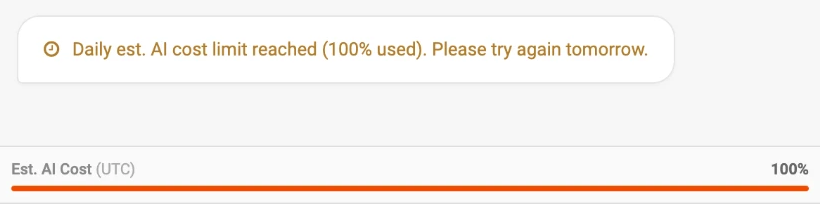
Figure 6. Eine Meldung, die angezeigt wird, wenn ein tägliches Limit des Accounts erreicht ist.
Der AI-Chat ist in einem Account nur verfügbar, wenn die Features Analyse und AI-Analytik-Chat für den Account aktiv sind. Andernfalls wird der Menüeintrag nicht angezeigt und die Seite kann nicht geöffnet werden.
Der AI-Chat kann auch für einen einzelnen Account ausgeschaltet werden. In diesem Fall zeigt die Seite die Meldung "AI Analytics Chat ist für dieses Konto nicht verfügbar." und es können keine Fragen gestellt werden. Dasselbe gilt für einen Account, der nicht aktiv ist, mit der Meldung "Ihr Konto ist nicht aktiv."
Um den AI-Chat zu nutzen, benötigt ein Benutzer die folgenden Account-Berechtigungen:
-
AI-Analytik-Chat: Erlaubt dem Benutzer, den AI-Chat zu nutzen.
-
Analytics-Query-Ausführung: Erlaubt dem Benutzer, Analytics-Abfragen auszuführen.
-
Lesen (Analytik für Kundenbetreuer): Erlaubt dem Benutzer, im Account auf Analytics zuzugreifen.
Fehlt eine dieser Berechtigungen, wird der Menüeintrag nicht angezeigt, oder die Seite zeigt die Meldung "Sie sind nicht berechtigt, den AI-Analytik-Chat in diesem Konto zu verwenden." Weitere Informationen zu Rollen und Berechtigungen finden Sie im Berechtigungskonzept.
Datenzugriff:
-
Der AI-Chat nutzt denselben Datenzugriff wie Analytics. Er antwortet nur auf Basis der Tabellen, die der Benutzer abfragen darf, und seine Abfragen werden mit den Berechtigungen des Benutzers im Account ausgeführt.
-
Kann der Benutzer keine Tabelle abfragen, werden Fragen mit der Meldung "Die zur Beantwortung dieser Frage erforderlichen Daten sind nicht zugänglich." abgelehnt.
-
Benötigt eine Frage Daten aus einer Tabelle, die der Benutzer nicht abfragen kann, wird die entsprechende Abfrage abgelehnt. Ihr Fehler in den technischen Einzelheiten lautet "Die zur Beantwortung dieser Frage erforderlichen Daten sind nicht zugänglich.", und die Antwort beruht auf den übrigen Abfragen. Werden alle Abfragen abgelehnt, schlägt die Frage mit dieser Meldung fehl.
Prompt-zu-SQL-Übersetzung:
Die Schaltfläche SQL generieren im Abfrage-Editor erfordert das Feature Prompt-zu-SQL-Übersetzung für den Account und die Berechtigung Prompt-zu-SQL-Übersetzung für den Benutzer.
Sie setzt weder das Feature noch die Berechtigung des AI-Chats voraus.
Ist der AI-Chat für den Account ausgeschaltet, ist auch das Generieren von SQL nicht verfügbar, und der Dialog zeigt die Meldung "Prompt-to-SQL Translation ist für dieses Konto nicht verfügbar."
Benötigen Sie Zugriffsänderungen?
Wenn Sie Zugriff auf den AI-Chat oder auf zusätzliche Tabellen benötigen, wenden Sie sich bitte an Ihren Account Manager.
-
KI kann Fehler machen: KI-generierte Ergebnisse können ungenau sein. Prüfen Sie wichtige Zahlen, zum Beispiel anhand des SQL und des Ergebnisses der Abfragen in den technischen Einzelheiten.
-
Nur lesend: Der AI-Chat führt nur Analytics-Abfragen aus. Er kann keine Daten oder Einstellungen im Account ändern.
-
Eine Frage nach der anderen: Warten Sie die Antwort ab, bevor Sie die nächste Frage stellen.
-
Kein Gedächtnis für den Gesprächsverlauf: Wiederholen Sie in einer Folgefrage alle Angaben.
-
Neueste Daten: Die neuesten Daten sind möglicherweise noch nicht enthalten. Prüfen Sie in der Antwort, bis wann die Daten reichen.
-
Vollständige Ergebnisse: Für vollständige Listen oder die Weiterverarbeitung klicken Sie in den technischen Einzelheiten auf
Abfrage anzeigenund laden die Ergebnisdatei herunter. -
Keine Diagramme: Antworten enthalten nur Text und Tabellen.
| Meldung | Was zu tun ist |
|---|---|
Für diese Frage konnten keine relevanten Datenquellen gefunden werden. Bitte versuchen Sie es mit einer anderen Formulierung. |
Formulieren Sie die Frage mit Begriffen aus den Daten um, etwa Transaktionen, Rückerstattungen oder Belastungsversuche. |
Es ist nicht möglich, einen Analyseplan zu erstellen. Bitte versuchen Sie, Ihre Frage neu zu formulieren. |
Formulieren Sie die Frage einfacher oder präziser. |
Diese Frage konnte nicht in eine gültige Abfrage umgewandelt werden. Bitte versuchen Sie, Ihre Frage neu zu formulieren. |
Formulieren Sie die Frage einfacher oder präziser. |
Die Abfragen konnten nicht abgeschlossen werden. Bitte versuchen Sie, Ihre Frage neu zu formulieren. |
Formulieren Sie die Frage einfacher oder präziser, zum Beispiel indem Sie nach einem kürzeren Zeitraum fragen. |
Die zur Beantwortung dieser Frage erforderlichen Daten sind nicht zugänglich. |
Der Benutzer kann die für die Frage benötigten Daten nicht abfragen, siehe Zugriff und Berechtigungen. |
Die Analyse wurde abgebrochen. Bitte versuchen Sie es erneut. |
Versuchen Sie es erneut, oder grenzen Sie die Frage ein, zum Beispiel auf einen kürzeren Zeitraum. |
Der Analysedienst ist derzeit nicht verfügbar. Bitte versuchen Sie es später noch einmal. |
Versuchen Sie es später erneut. |